Inhalt
Ersteinrichtung
Hier zeigen wir Ihnen, wie Sie ganz einfach Ihre eigene Schule auf planer.schule erstmalig anlegen und die wichtigsten Grundeinstellungen vornehmen. Nutzen Sie diese Anleitung auch, um zu erfahren, wie Sie in Ihrer bestehenden Schule Anpassungen in den Grundeinstellungen vornehmen.
Schule anlegen
Eine Schule anzulegen ist mit wenigen Klicks erledigt: Klicken Sie rechts oben auf "Anmelden" und melden Sie sich ganz einfach über Ihren bestehenden beste.schule Administrator:innen-Zugang ein.
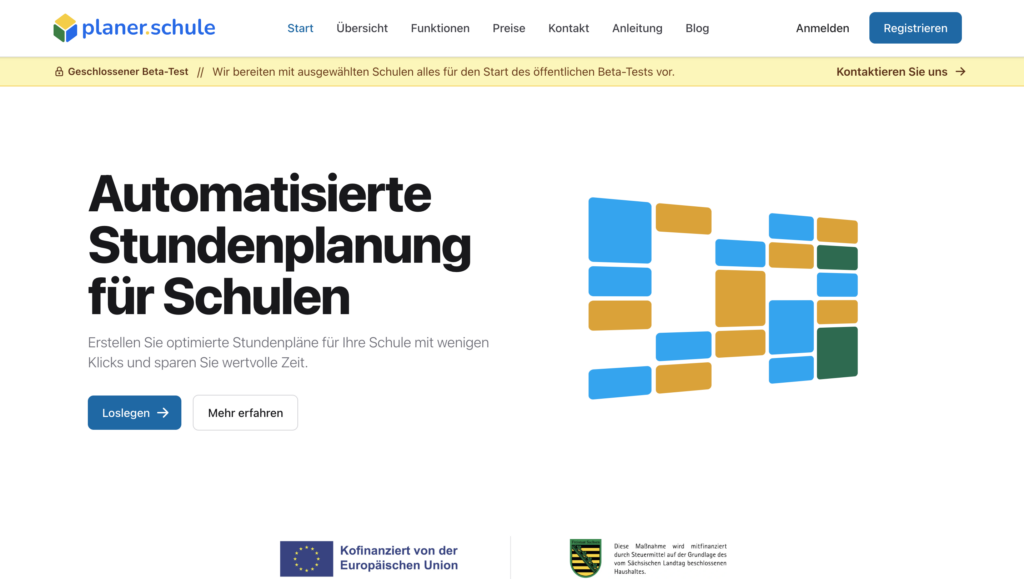
Haben Sie noch keinen beste.schule Account, können Sie sich auch einfach mit einer E-Mailadresse registrieren.
Nachdem Sie sich eingeloggt haben, geben Sie noch den Namen, das Bundesland und die Schulform Ihrer Schule an.
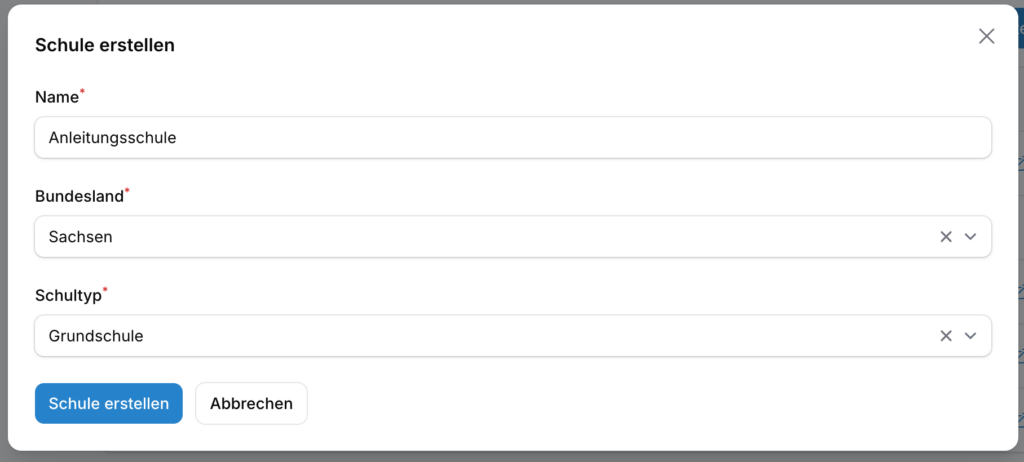
Beim Login über beste.schule werden die Daten direkt von Ihrer Schule übernommen.
Projekt erstellen
Nach dem Login landen Sie auf der Startseite Ihrer Schule. Hier können Sie Ihre Schuleinstellungen anpassen, auf Ihren Schulkalender zugreifen und Ihre Projekte verwalten.
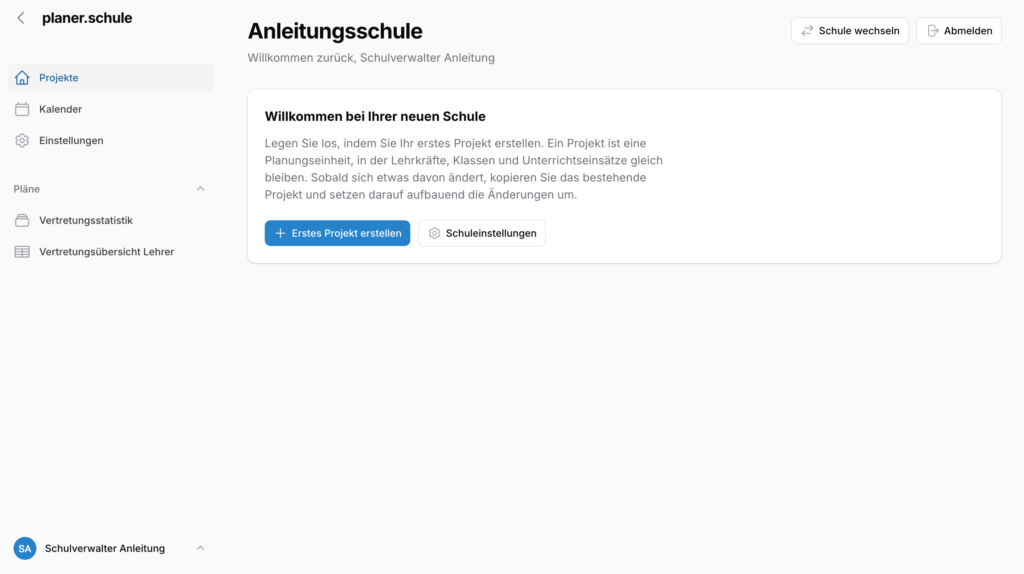
Ein Projekt ist Ihre Planungseinheit für einen Zeitraum. Innerhalb eines Projekts bleiben die Lehrkräfte, Klassen und Unterrichsteinsätze gleich. Wenn sich etwas ändert, z.B. durch die Abordnung von Lehrer:innen, kopieren Sie das Projekt und setzen darauf aufbauend die Änderungen um.
Um ein neues Projekt anzulegen, klicken Sie rechts auf den Button erstellen.
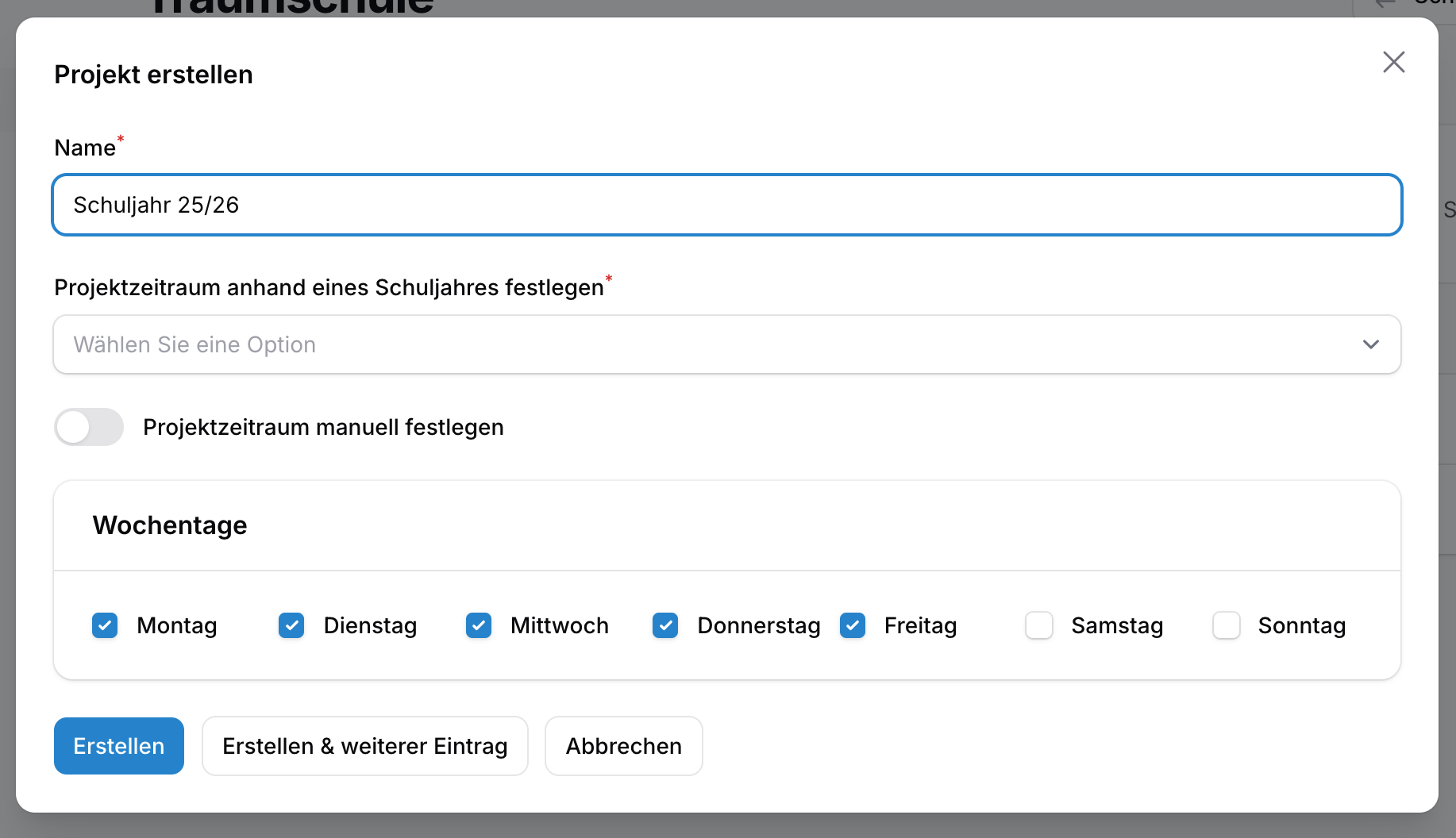
Es öffnet sich ein Pop-Up-Fenster, in dem Sie durch das Anlegen eines neuen Projektes geleitet werden. In diesem vergeben Sie Ihrem Projekt einen Namen und legen den Zeitraum fest.
Der Zeitraum kann anhand eines Schuljahres oder manuell festgelegt werden.
Stammdaten-Import
Nachdem Sie ein neues Projekt erstellt haben, landen Sie direkt auf dem Dashboard des neuen Projekts. Hier werden Sie nun durch die ersten Schritte der Einrichtung geführt. Ihre Einrichtung startet mit dem Stammdaten-Import.
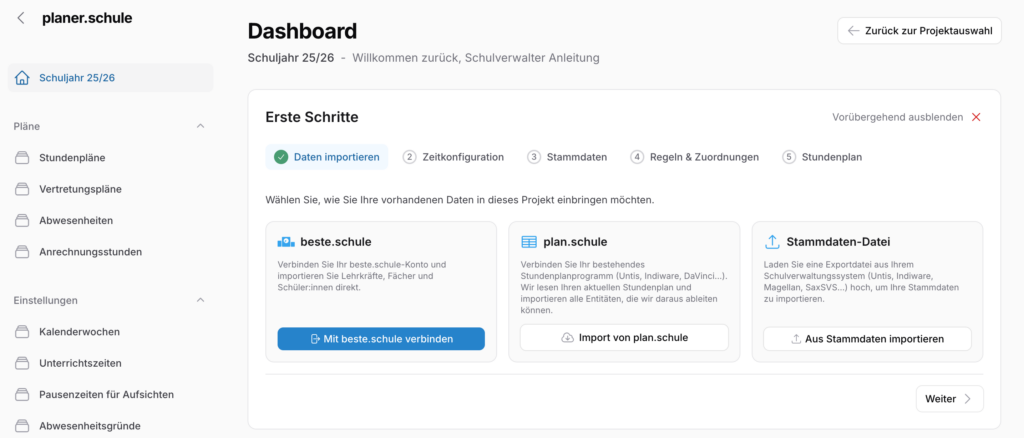
Sie können bereits bestehende Daten aus beste.schule oder plan.schule importieren. Das ist praktisch, da somit Ihr bestehender Stundenplan, Ihre Lehrkräfte und Klassen direkt importiert werden. Alternativ können Sie Stammdaten auch aus Ihrem Schulverwaltungssystem importieren. Im Anleitungskapitel "Daten-Import" finden Sie weiterführende Erklärungen zu jeder Importmöglichkeit.
Nutzen Sie den Stammdaten-Import mit der Exportdatei aus Ihrem Schulverwaltungssystem (Untis, Indiware, Magellan, SaxSVS...), so schließen Sie vorher noch die Zeitkonfiguration ab und erstellen Sie Ihre Jahrgänge, um einen reibungslosen Ablauf zu gewährleisten.
Zeitkonfiguration
Für eine erfolgreiche Planung, legen Sie zunächst die geltenden Unterrichtszeiten, Aufsichtszeiten und Planungswochen für Ihr Projekt fest.
Unterrichtszeiten
Legen Sie zunächst die Unterrichtszeiten fest. Klicken Sie dazu rechts auf "Erstellen"
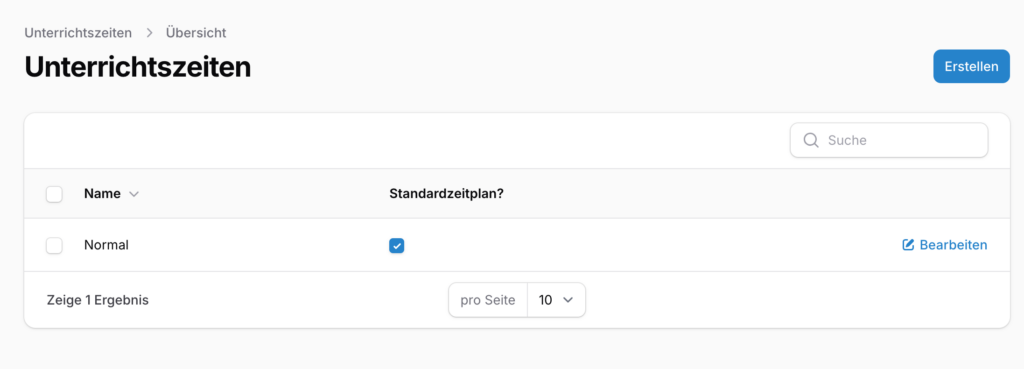
Nachdem Sie den Zeitenplan erstellt haben, klicken Sie auf die Zeile um ihn zu bearbeiten.
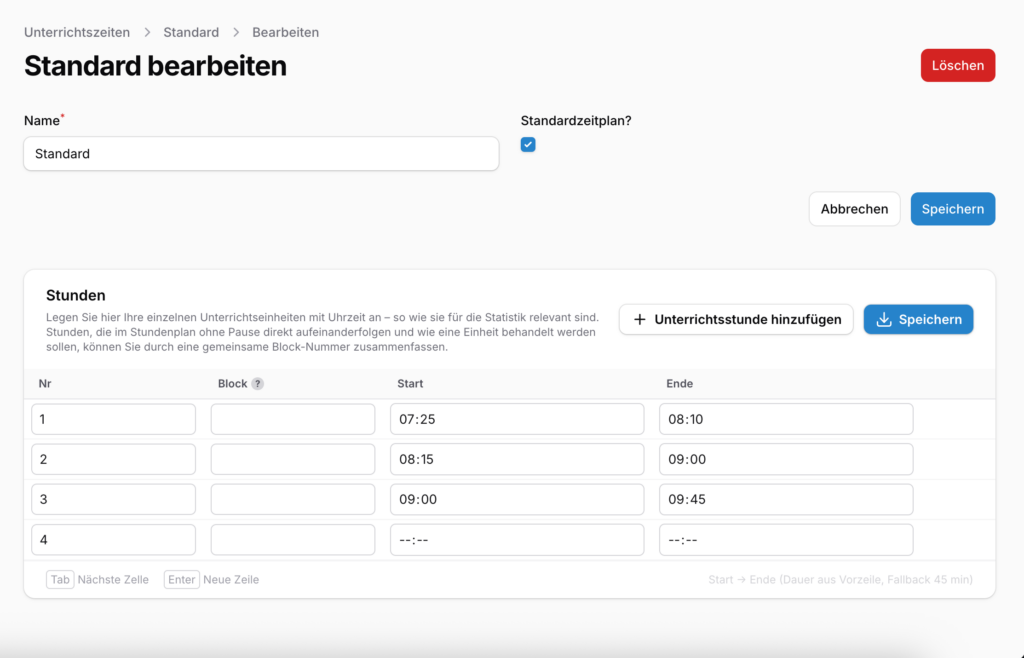
Mit einem Klick auf "Unterrichtsstunde hinzufügen" können Sie eine neue Stunde anlegen. Vergeben Sie zuerst die Stundennummer. Danach können Sie festlegen ob Stunden zu einem Block zusammengefasst werden sollen, indem Sie die gleiche Blocknummer für zusammenhängende Stunden vergeben.
Pausenzeiten für Aufsichten
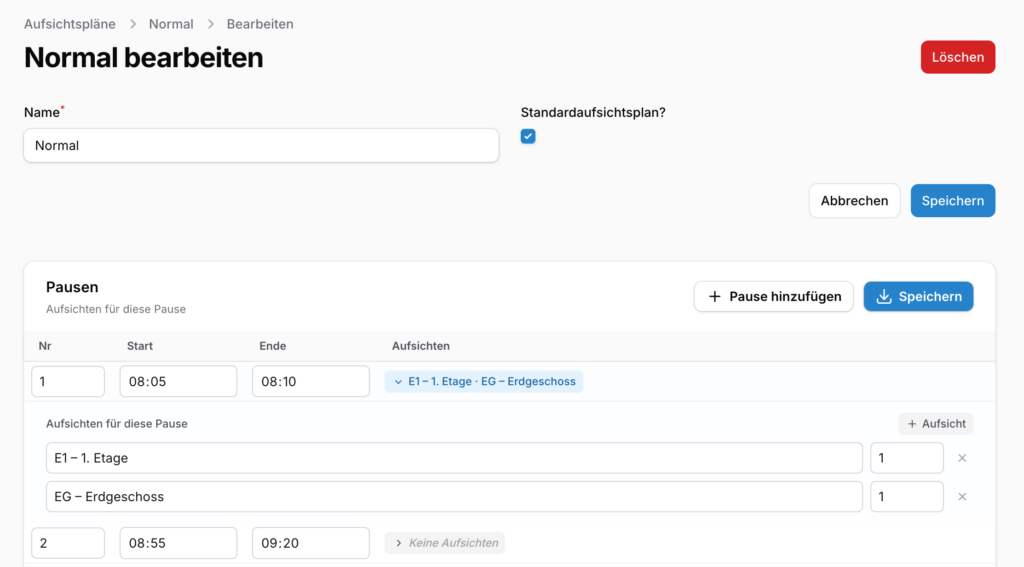
Damit Sie in planer.schule Aufsichten planen können, legen Sie zunächst Ihre Pausenzeiten fest. Auch hier können Sie mehrere Zeitpläne erstellen.
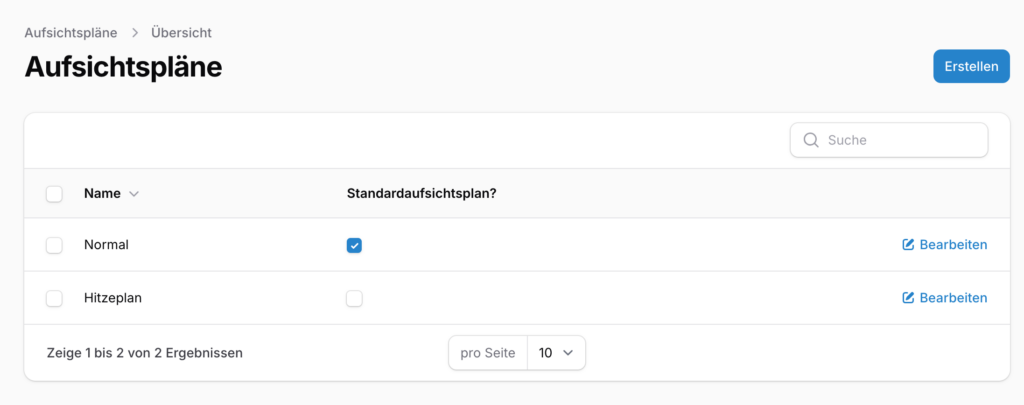
Klicken Sie auf einen Plan um diesen zu bearbeiten. Sie können nun die Zeiten festlegen und aus Ihren Importierten Orten und Räumen auswählen, wie viele Aufsichten an den Orten geplant werden müssen.
Kalenderwochen
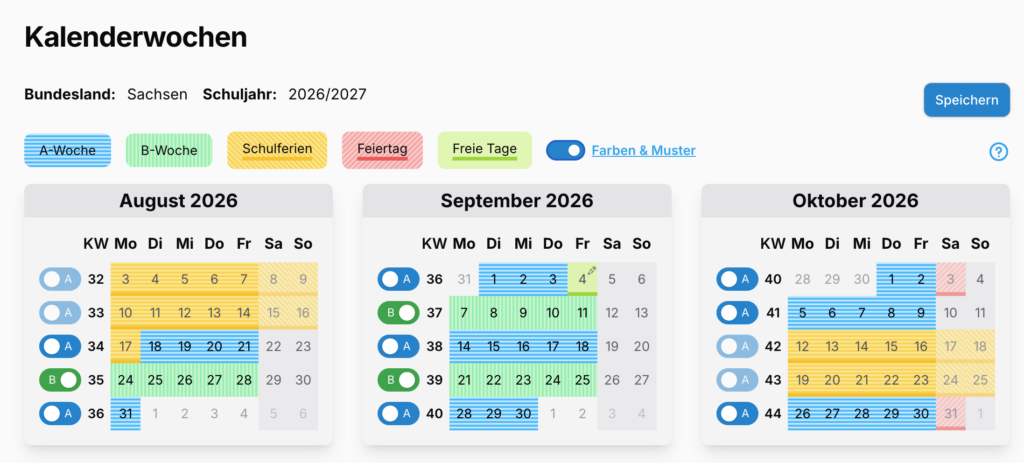
Im Reiter Kalenderwochen sehen Sie einen Überblick über das aktuelle Schuljahr.
Ferien und Feiertage sind dabei bereits hinterlegt.
An jeder Woche können Sie einstellen, ob diese eine A-Woche oder B-Woche ist.
Um freie Tage für Ihre Schule festzulegen, klicken Sie einfach auf den entsprechenden Tag.
Nachdem Sie Änderungen an den Kalenderwochen vorgenommen haben, speichern Sie diese rechts oben.
Stammdaten überprüfen und anpassen
Nach erfolgreichem Import finden Sie alle Stammdaten links im Bereich Stammdaten. Importiert werden Lehrer:innen, Schüler:innen, Klassen, Jahrgänge, Orte/Räume und Fächer.
Jahrgänge
Im Bereich Jahrgänge werden Ihre Klassen entsprechend den zugeordneten Jahrgängen angezeigt. Wenn Sie Klassen haben, die jahrgangsübergreifend unterrichtet werden, wird diesen der Jahrgang -1 zugeordnet.
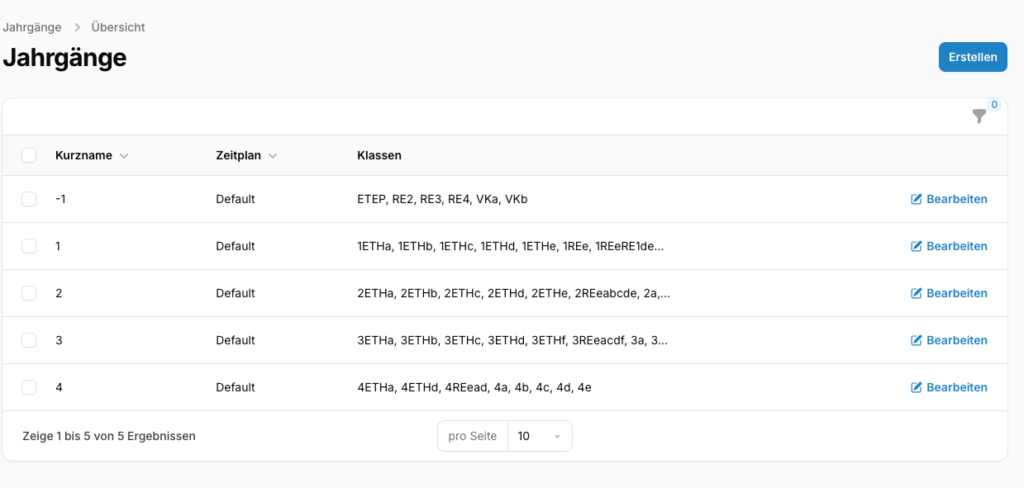
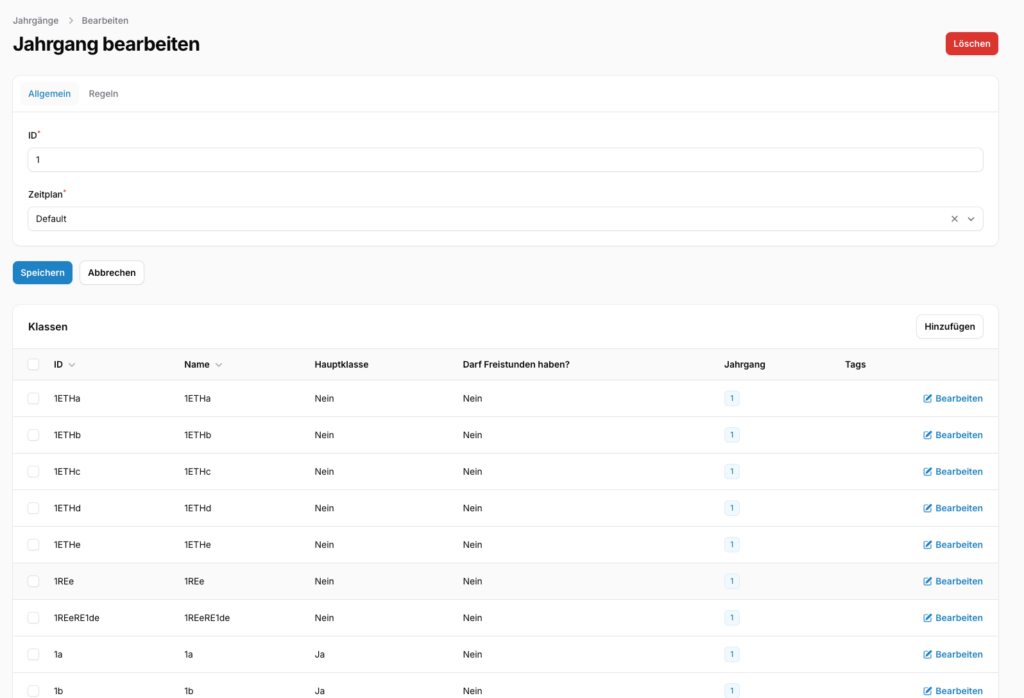
Mit einem Klick auf einen Jahrgang erhalten Sie eine Übersicht über die zugeordneten Klassen. Neue Klassen können hinzugefügt, bestehende Klassen bearbeitet und Regeln für den gesamten Jahrgang erstellt werden.
Lehrer:innen
Im Bereich Lehrer:innen sehen Sie alle Lehrer:innen Ihrer Schule.
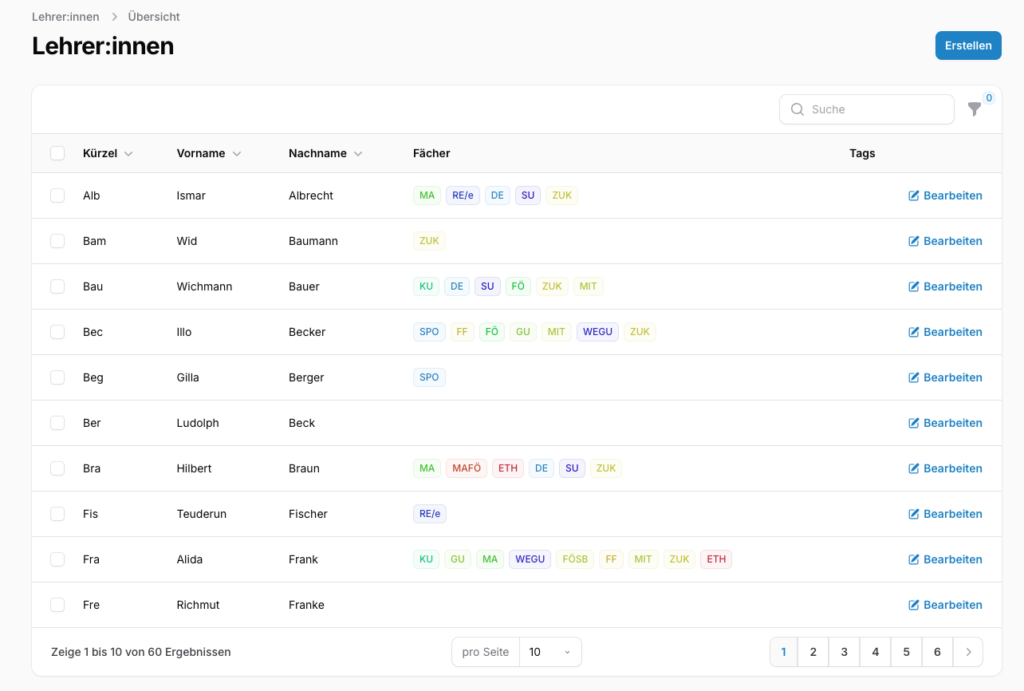
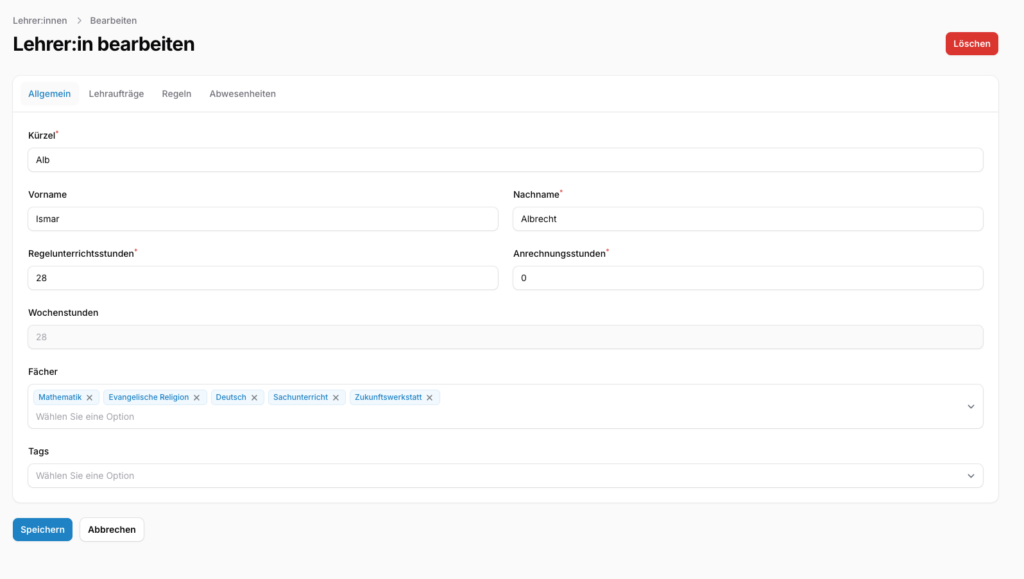
Mit einem Klick auf ein Profil erhalten Sie weitere Informationen zu den Lehrkräften und können die Stammdaten anpassen. Sie können unter den folgenden Reitern, folgende Anpassungen vornehmen:
- Allgemein: Kürzel, Namen, Regelunterrichtsstunden, Anrechnungsstunden, Fächer, Tags
- Lehraufträge: Anzahl der Stunden pro Fach pro Klasse
- Regeln: Besonderheiten die bei der Planung beachtet werden sollen (wird im Kapitel "Regeln" ausgeführt)
- Abwesenheiten: neue Abwesenheiten erstellen; bisherige Abwesenheiten anzeigen lassen.
Klassen
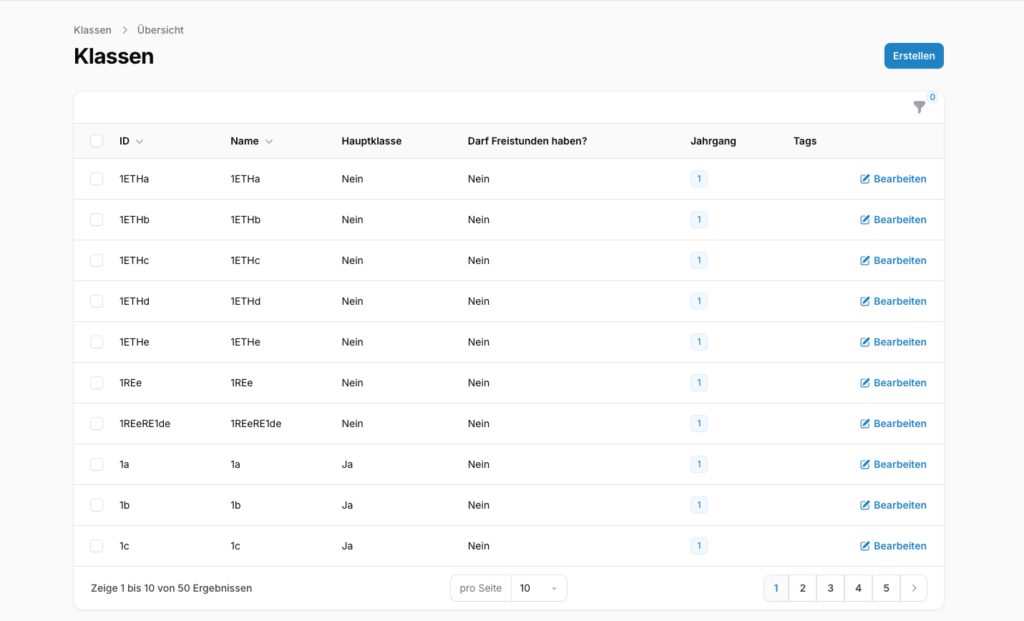
Im Bereich Klassen erhalten Sie eine Übersicht über die Klassen und Untergruppen Ihrer Schule und können diese bearbeiten.
In der Übersicht sehen Sie auf einen Blick die ID, den Klassennamen, ob es sich um eine Hauptklasse handelt, ob mit Freistunden geplant werden darf, den Jahrgang und hinterlegte Tags.
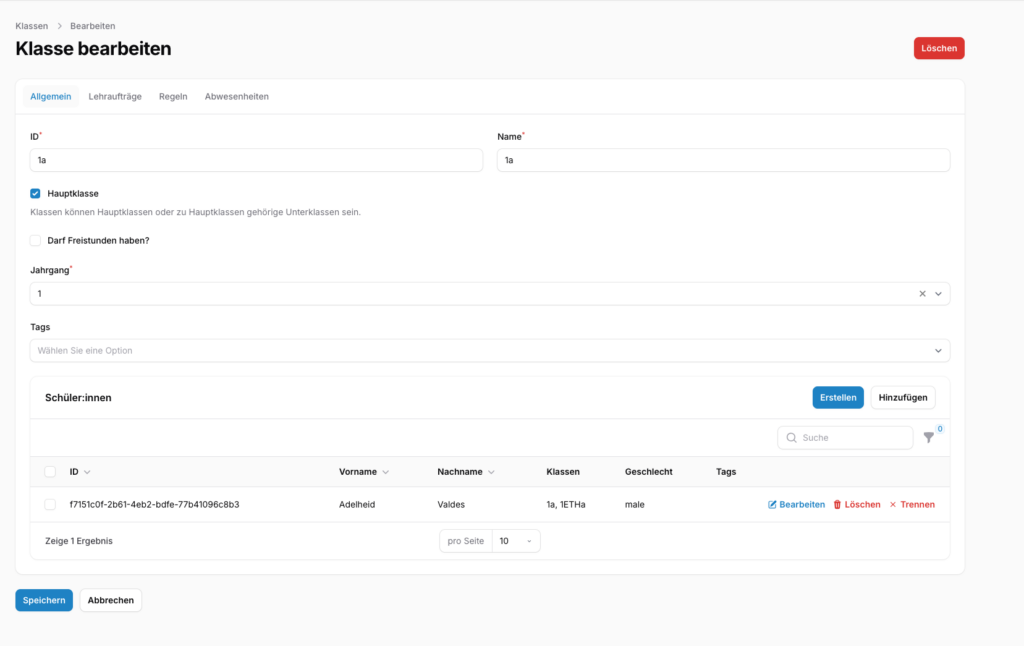
Um eine Klasse zu bearbeiten, klicken Sie einfach auf die Zeile der Klasse. Es öffnet sich die Übersicht zu der einzelnen Klasse. Auch hier können Sie entsprechend den folgenden Reitern die Klasse anpassen
- Allgemein: Hier können Sie grundlegende Einstellungen vornehmen, z.B. die ID und Namen anpassen. Sie können festlegen, ob es sich um eine Hauptklasse handelt und ob Freistunden eröffnet sind. Außerdem wird Ihnen die Schüler:inliste der Klasse angezeigt.
- Lehrauftrag: Legen Sie hier die Anzahl der Stunden pro Fach mit entsprechender Lehrer:in fest
- Regeln: Hier können Sie Regeln festlegen, die bei der Planung für die bestimmte Klasse beachtet werden müssen.
- Abwesenheiten: Hier kann für eine Klasse eine Abwesenheit festelegt werden (z.B. wenn Abschlussklassen ab Zeitpunkt X nicht mehr in die Schule kommen)
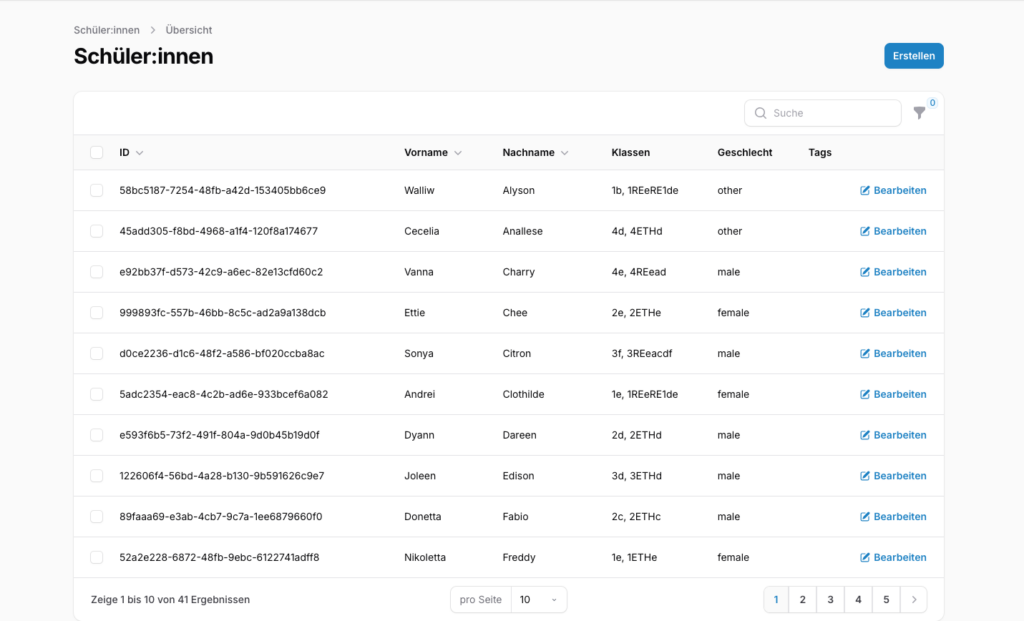
Schüler:innen
im Bereich Schüler:innen erhalten Sie eine Übersicht aller Schüler:innen. Sie können neue Schüler:innen erstellen und bestehende Schüler:innen anpassen. Wechselt ein:e Schüler:in z.B. die Klasse, können Sie hier die Klasse einfach zuordnen.
Bereiche und Räume
Räume können in planer.schule Bereichen zugeordnet werden. Somit wird bei der Erstellung des Stundenplans darauf geachtet, dass Wege zwischen Räumen in kurzen Pausen oder von Raum zu Aufsichtsbereich möglichst gering gehalten werden.
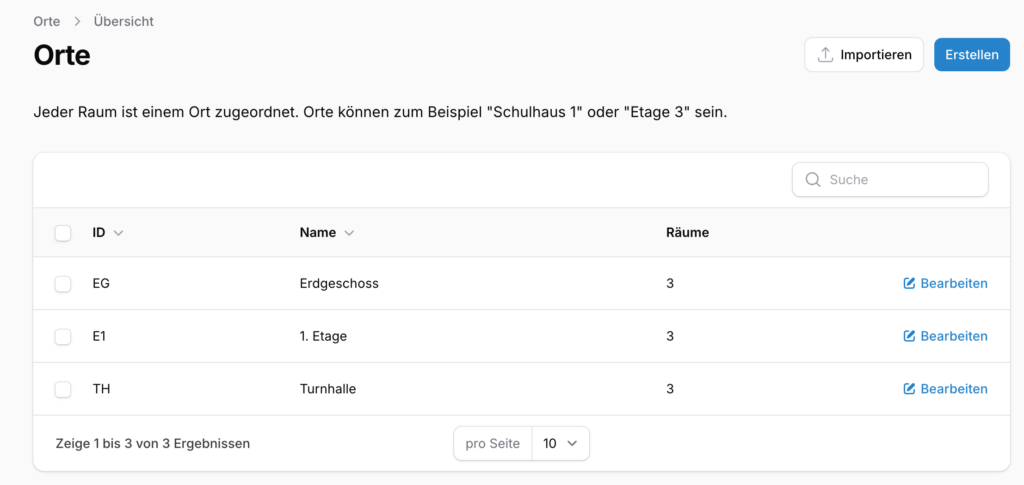
Über den Button Erstellen können Sie einen neuen Bereich erstellen. Bereiche könnten zum Beispiel "Schulhaus 1" oder "Etage 3" sein.
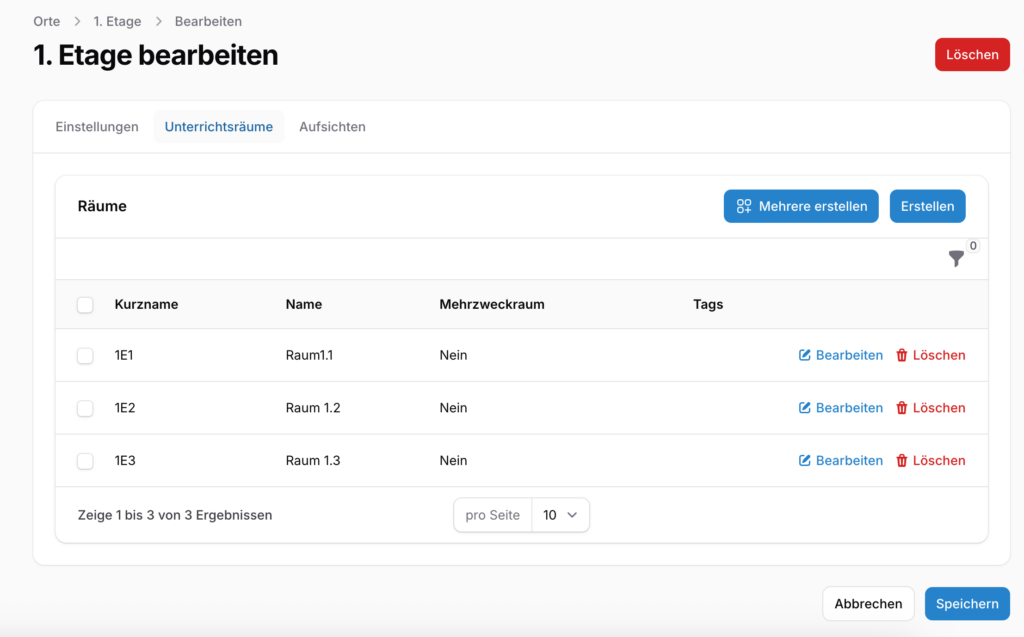
Wenn Sie auf einen bestehenden Bereich in der Liste klicken, erhalten Sie die Übersicht über die zugeordneten Räume. Hier können Sie neue Räume erstellen, bestehende Räume bearbeiten und Aufsichten in diesem Bereich erstellen.
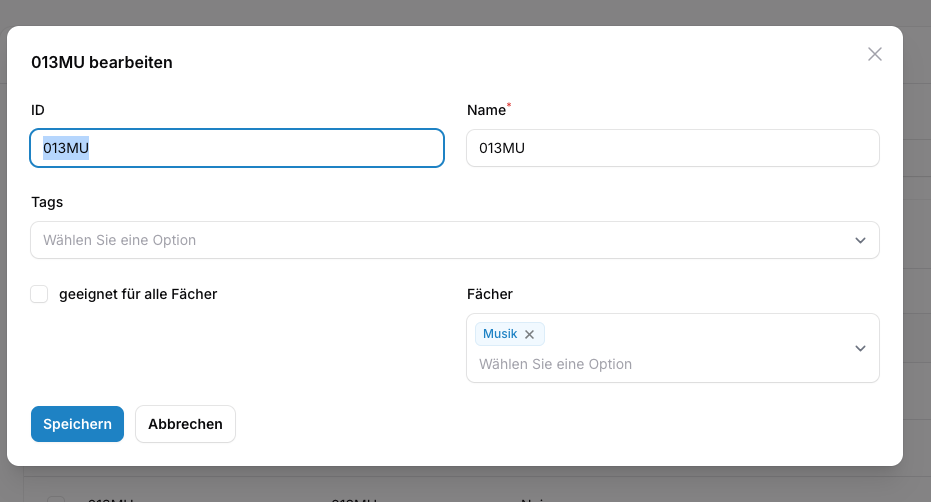
Wenn Sie einen Raum erstellen, oder anpassen, können Sie die folgenden Einstellungen vornehmen:
- ID und Namen anpassen
- Tags vergeben
- Verwendungszweck festlegen (Handelt es sich um einen Fachraum z.B. für Musik, Biologie, Chemie, weisen Sie die Fächer dem Raum einfach zu)
Fächer
Die Fächer, mit denen Sie planen, finden Sie in diesem Bereich. In der Übersicht können Sie wieder neue Fächer erstellen und bestehende Fächer bearbeiten.
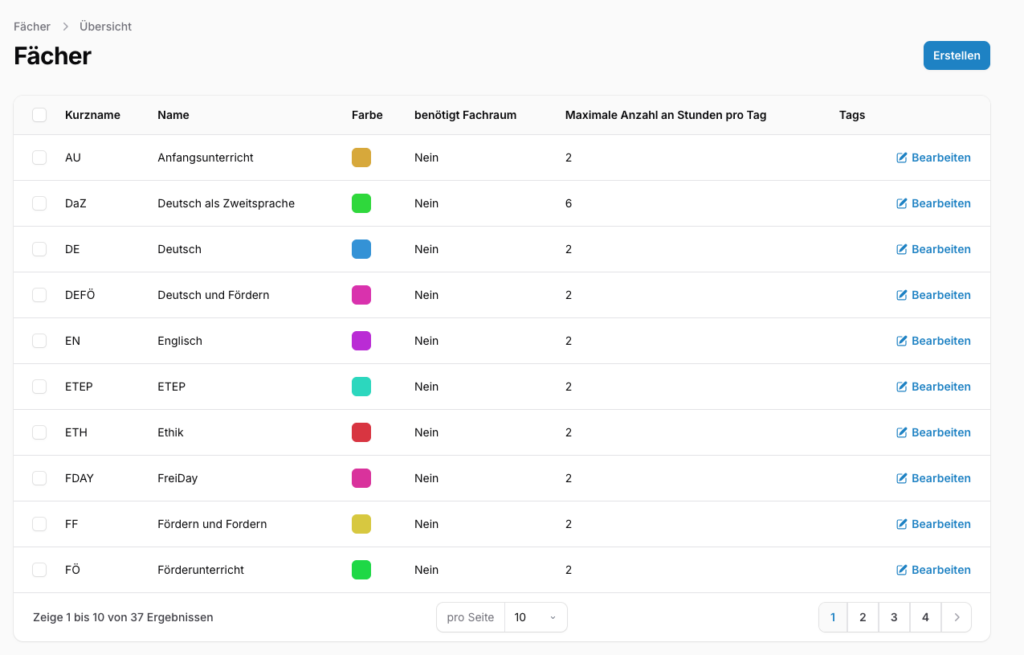
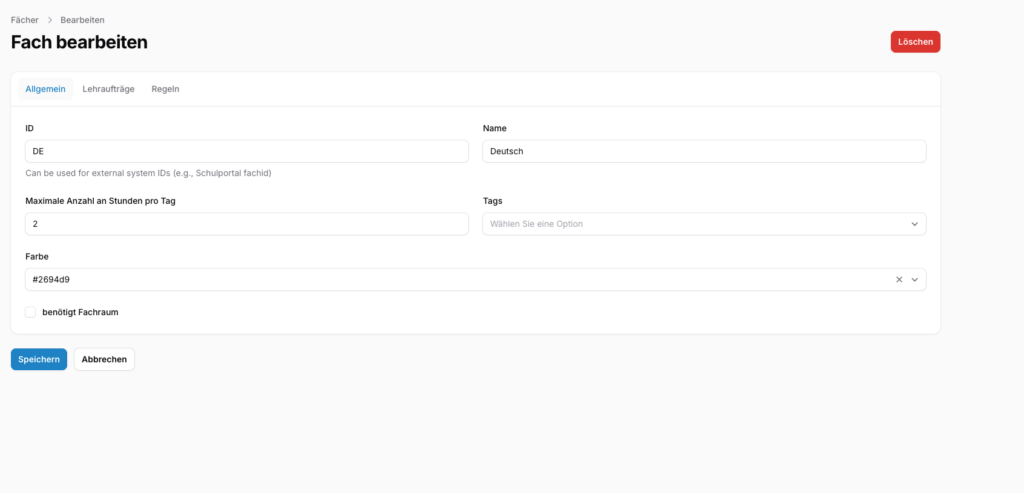
Mit einem Klick auf ein Fach können Sie dieses bearbeiten. Sie können den Namen, die ID, Tags und die Farbe anpassen. Um die Planung zu vereinfachen, können Sie auch die maximale Anzahl an Stunden pro Tag festlegen.
In unserem Beispiel soll Deutsch nur zwei Stunden pro Tag unterrichtet werden. Durch diese Einstellung wird also eine Klasse maximal zwei Stunden Deutsch an einem Wochentag haben.
Regeln erstellen
In diesem Bereich können Sie Einstellungen treffen, um für die Erstellung des Plans Vorgaben zu erstellen, die beachtet werden müssen.
Lehraufträge
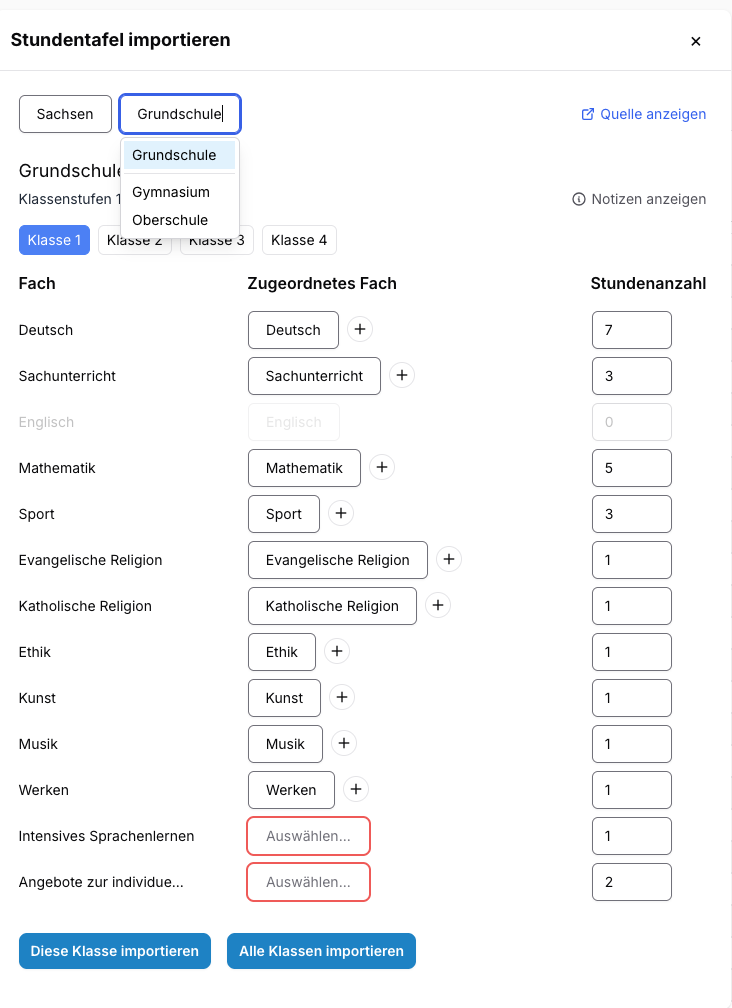
Im Bereich Lehraufträge können Sie die Stundentafel anpassen. Aktuell können Sie die Vorgaben hierfür über "Importieren" bereits für Grundschulen, Oberschulen und Gymnasien in Sachsen direkt mit einem Klick "Importieren" automatisch erstellen lassen.
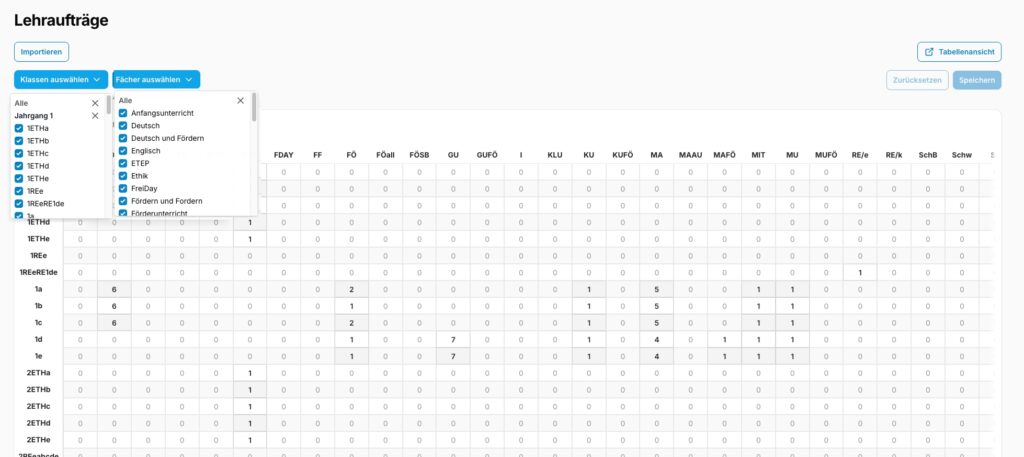
Nachdem Sie die Stundentafel importiert haben, wird Sie Ihnen angezeigt. In der Stundentafel können Sie die Anzahl der Stunden pro Fach für jede Klasse direkt durch Klick in die Zelle anpassen.
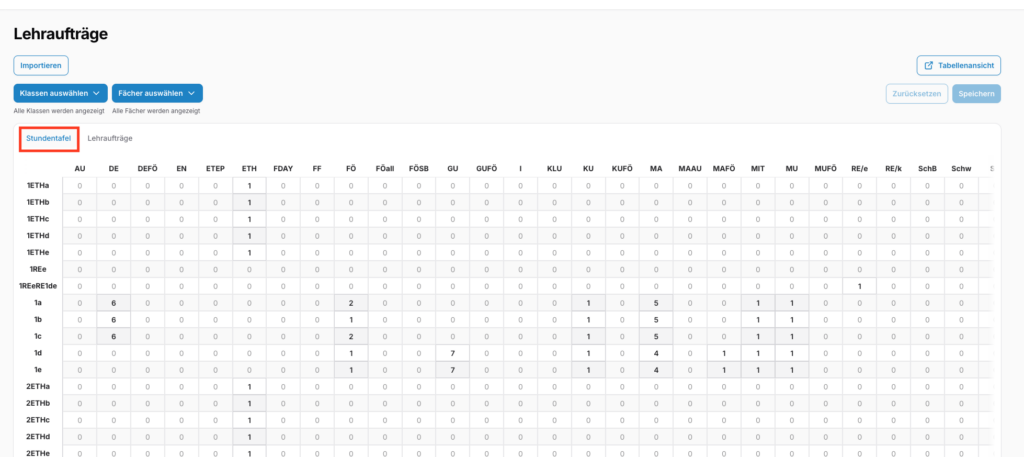
Mit den Filteroptionen "Klassen" und "Fächer" können Sie sich nur bestimmte Klassen oder Fächer anzeigen lassen.
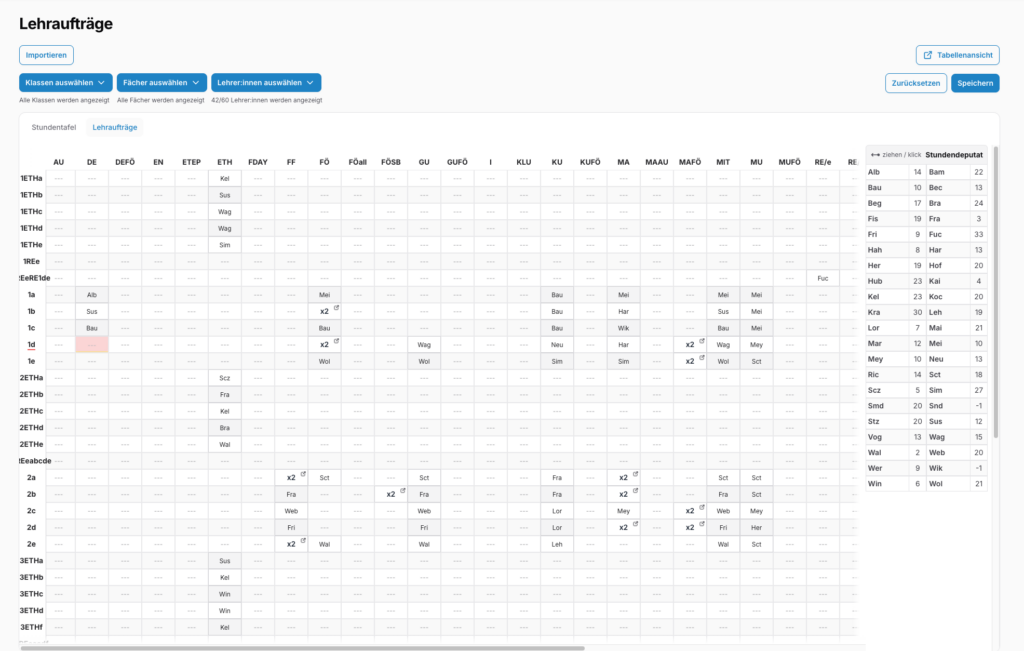
Neben der Stundentafel, können Sie im Reiter "Lehraufträge" nun direkt die Lehrer:innen den einzelnen Stunden zuordnen.
Oberhalb der Tabelle haben Sie erneut die Möglichkeit, nach Klassen und Fächern sowie nach Lehrer:innen zu filtern. Rechts wird Ihnen das Stundendeputat der Lehrer:innen angezeigt.
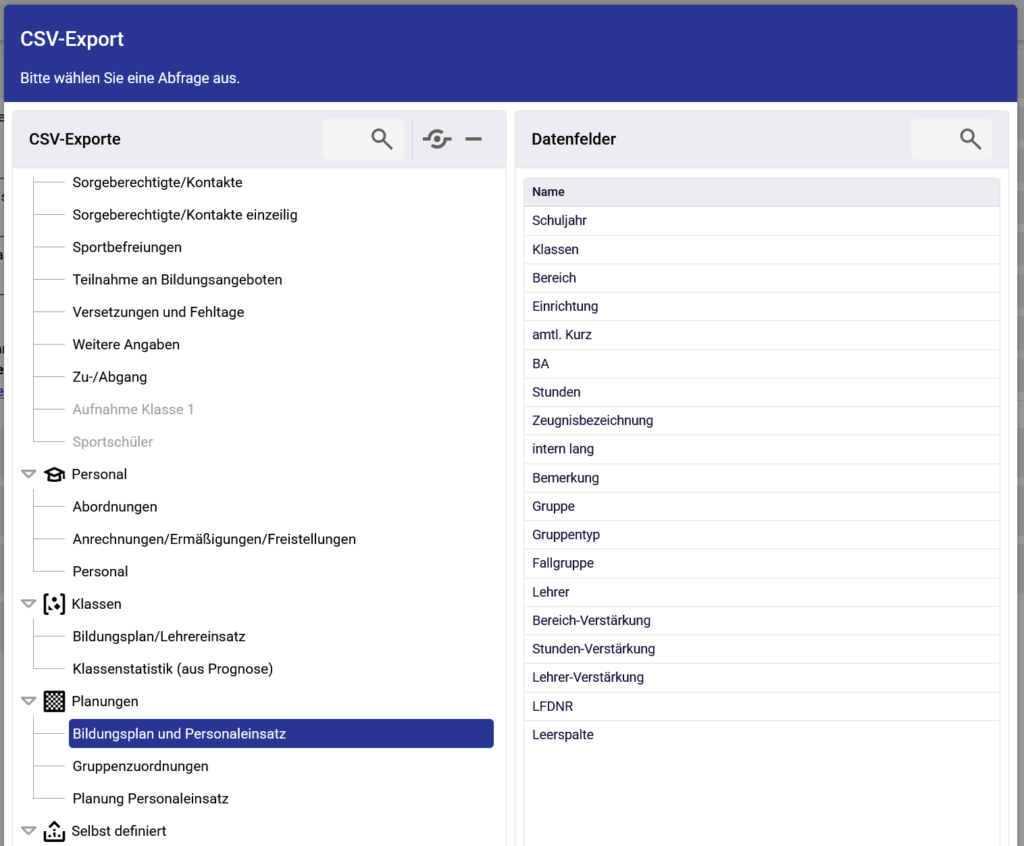
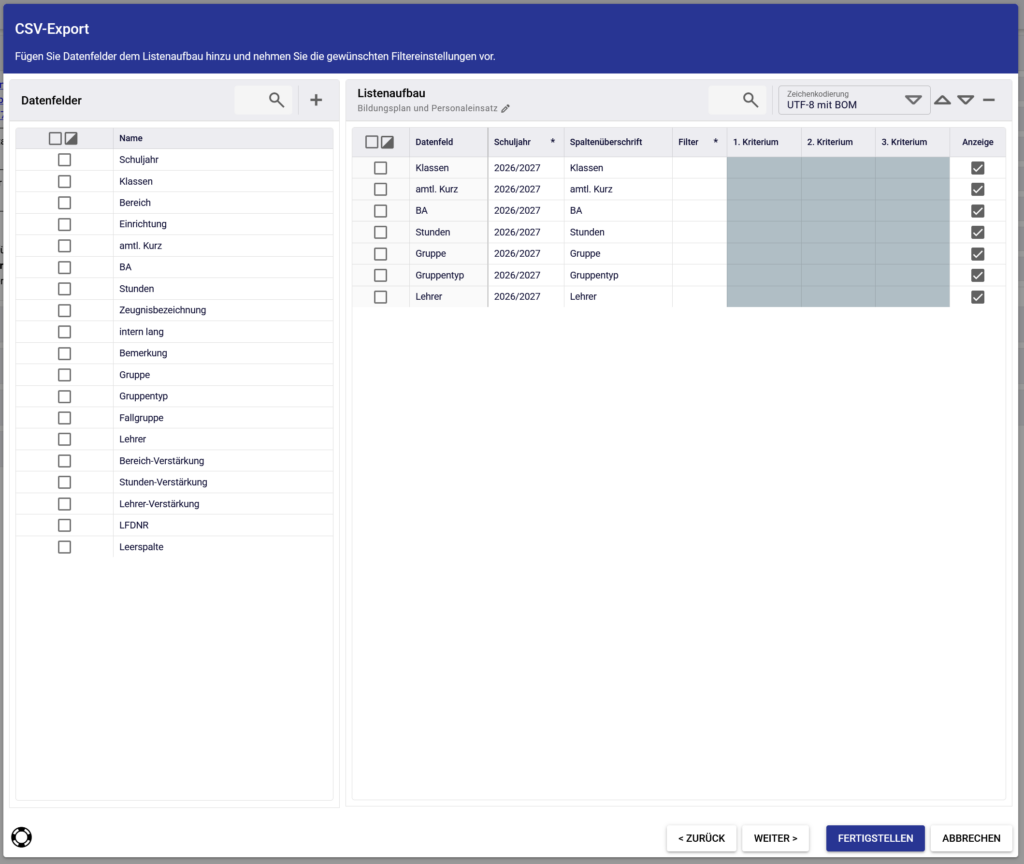
Zuordnung über Import: Navigieren Sie in der linken Seitenleiste unter "Stammdaten" zu "Lehrer:innen". Klicken Sie auf "Importieren". Nun werden Ihnen verschiedene Import-Möglichkeiten aufgezeigt. In Sachsen können Sie zum Beispiel über eine csv aus SaxSVS die Lehraufträge importieren. Die Datei erstellen Sie in SaxSVS so:
Manuelle Zuordnung: Ordnen Sie eine Lehrkraft entweder per Drag-and-Drop aus der Stundendeputat-Tabelle zu, oder klicken Sie in das markierte Feld. Sie können dann aus der Lehrer:innenliste auswählen.
In der Tabelle werden Fächer, die laut Stundentafel in der Klasse unterrichtet werden, denen aber noch kein:e Lehrer:in zugewiesen ist, rot hinterlegt.
Regeln
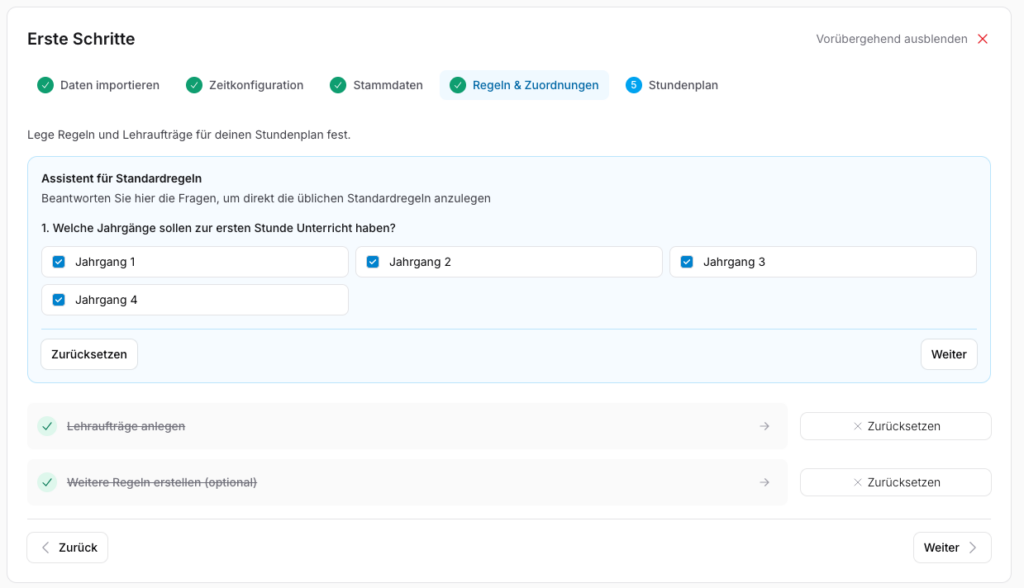
Um die Stundenplanung zu erleichtern und an die individuellen Voraussetzungen an Ihrer Schule anzupassen, können Sie Regeln festlegen, die bei der Planung beachtet werden. Bei der Ersteinrichtung, unterstützt Sie planer.schule mit Vorschlägen zu häufigen Regeln.
Um weitere Regeln zu erstellen, steht Ihnen der Chat mit dem Planungsassistenten im Bereich Regeln zur Verfügung. Beschreiben Sie einfach das Ziel der Regel, und der Chat-Assistent übernimmt die Erstellung.
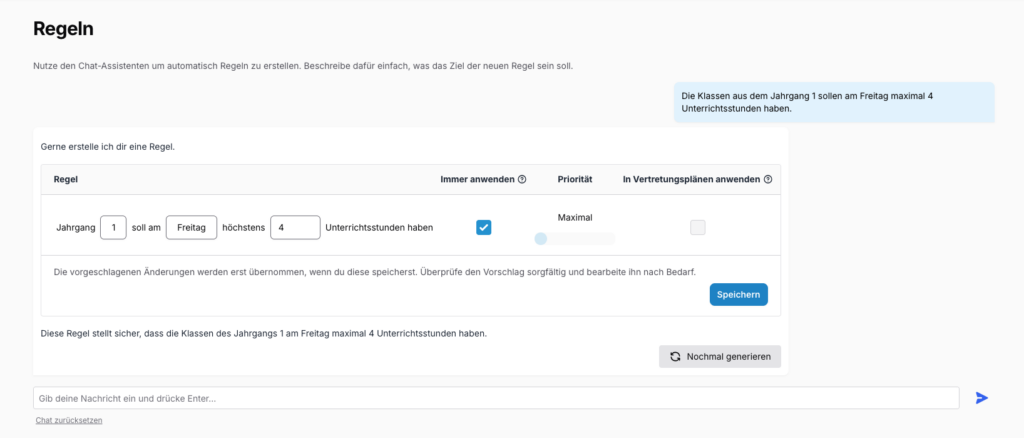
Sie können die vorgeschlagenen Regeln anpassen und speichern.
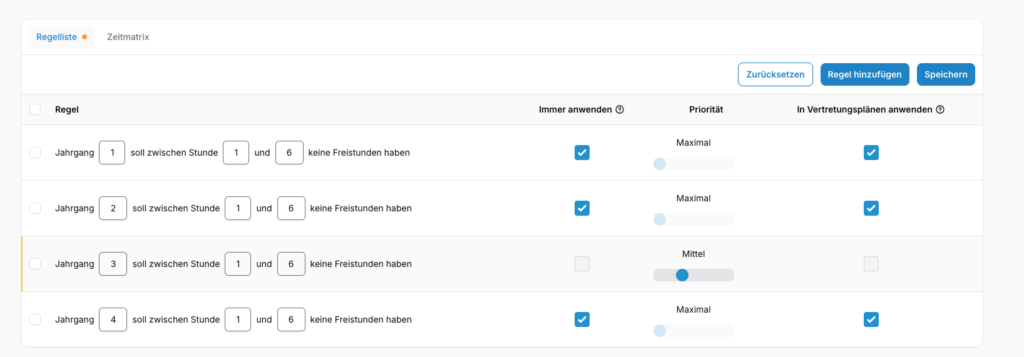
Bei der Erstellung von Regeln können Sie die Priorität der Regeln festlegen. Soll die Regel immer gelten, setzen Sie den Haken bei "immer anwenden". Soll die auch bei Vertretungsplänen gelten, setzen Sie den Haken in diesem Feld.
Wenn die Regel nicht immer gelten soll, entfernen Sie die Haken und haben 4 Prioritätsstufen - niedrig, mittel, hoch und sehr hoch.
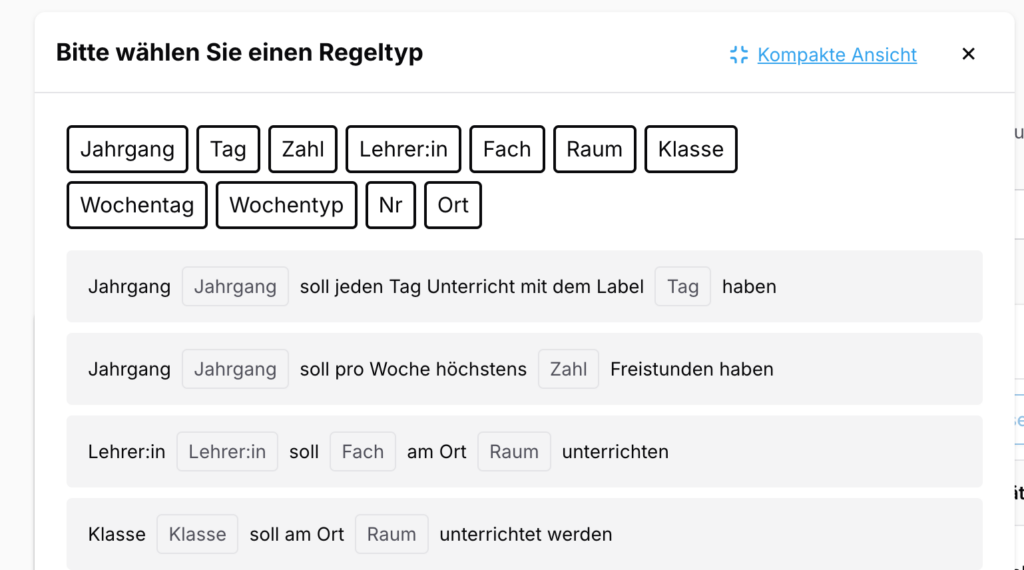
Neben dem Chat können Sie auch selbst Regeln erstellen. Dazu klicken Sie auf "Regel hinzufügen". Im Pop-Up-Fenster stehen Ihnen nun die Vorlagen für die verschiedenen Regeln zur Verfügung.
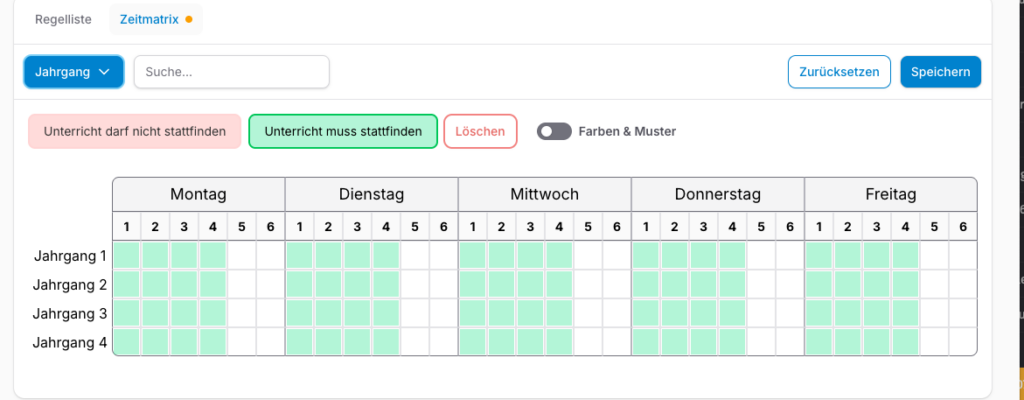
Über den zweiten Reiter, können Sie außerdem mit der Zeitmatrix einfach festlegen, wann für Klassen, Jahrgänge oder Lehrer:innen Unterricht stattfinden muss oder nicht stattfinden darf.
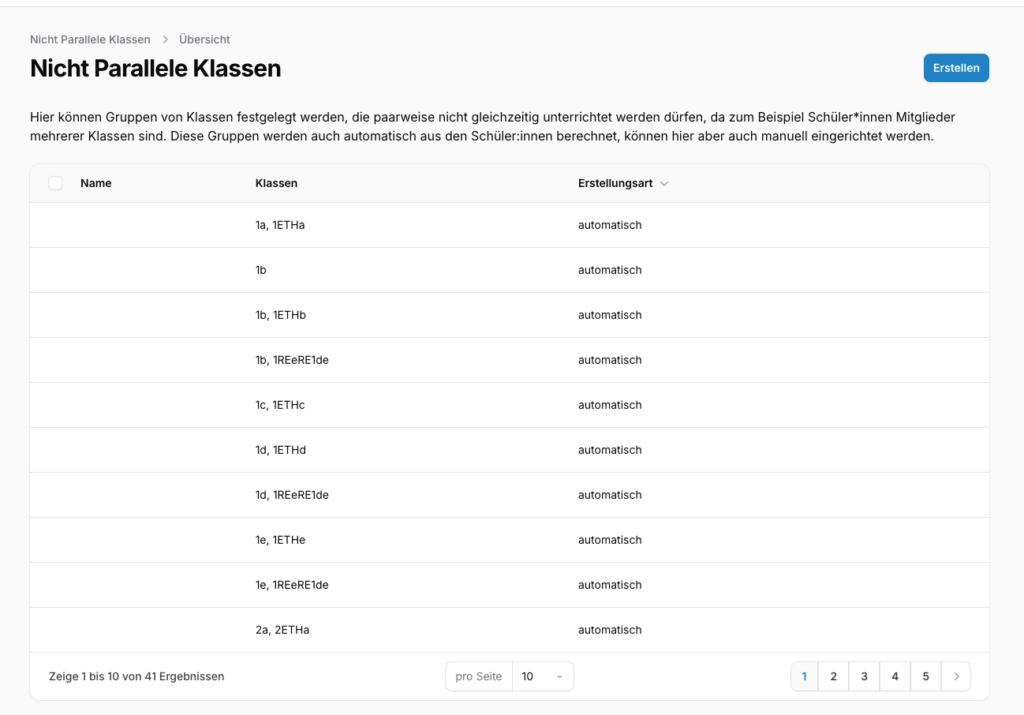
nicht parallele Klassen
Hier können Gruppen von Klassen festgelegt werden, die paarweise nicht gleichzeitig unterrichtet werden dürfen, da zum Beispiel Schüler:innen Mitglieder mehrerer Klassen sind. Diese Gruppen werden auch automatisch aus den Schüler:innen berechnet, können hier aber auch manuell eingerichtet werden.
Einstellungen anpassen
Vor Abschluss der Ersteinrichtung, legen Sie nun noch die Grundeinstellungen für die Stundenplanerstellung fest.
Abwesenheitsgründe
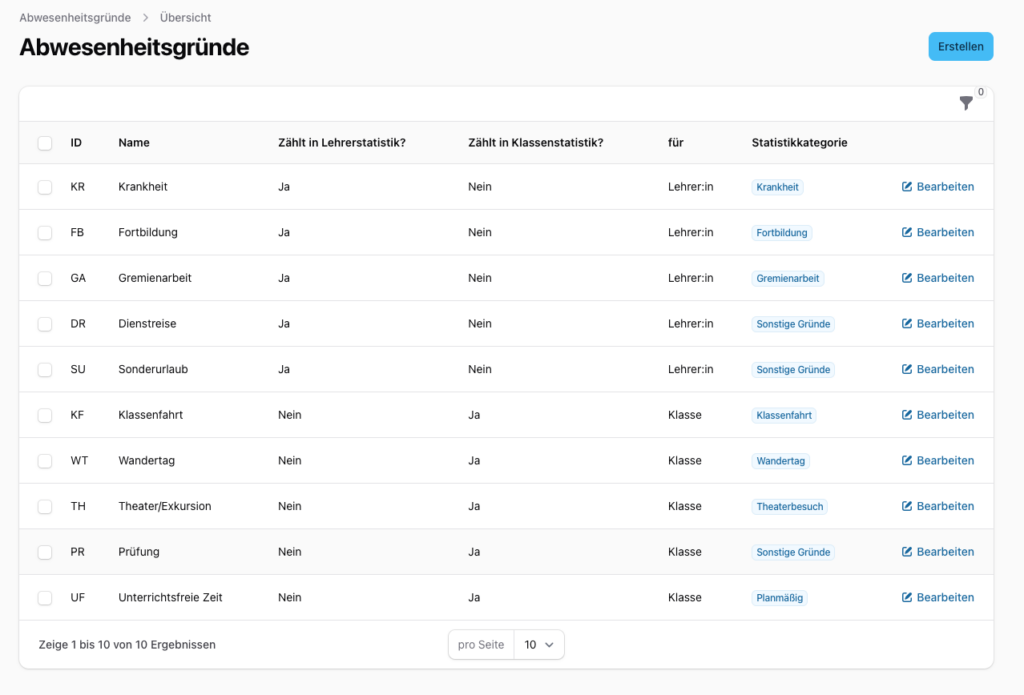
Erstellen Sie Abwesenheitsgründe für Klassen oder Lehrer.
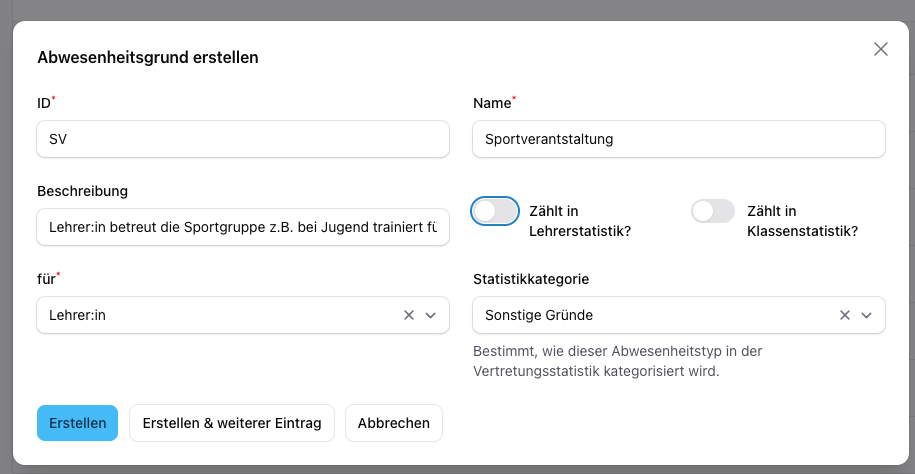
Bei der Erstellung vergeben Sie den Namen, eine ID und wählen aus, ob diese für Lehrer:innen oder Klassen zählen sollen. Außerdem vergeben Sie die Statistikkategorie
Tags
Die Anleitung wird in Kürze ergänzt.
Nachdem Sie die Ersteinrichtung abgeschlossen haben, können Sie mit der Erstellung der Planungseinstellungen beginnen und im Anschluss einen Stundenplan erstellen.
Kapitel