Inhalt
Stammdaten-Import
Für einen reibungslosen Ablauf des Imports mit Hilfe der Export-Datei aus Ihrem Schulverwaltungssystem, legen Sie zunächst die Zeiten für Ihr Projekt fest und erstellen die Jahrgänge.
Export-Datei vorbereiten
In planer.schule verwenden Sie die gleiche Export-Datei aus Ihrem Schulverwaltungssystem wie für beste.schule. Eine Übersicht zum Erstellen der Stammdatenexporte finden Sie hier.
Daten importieren
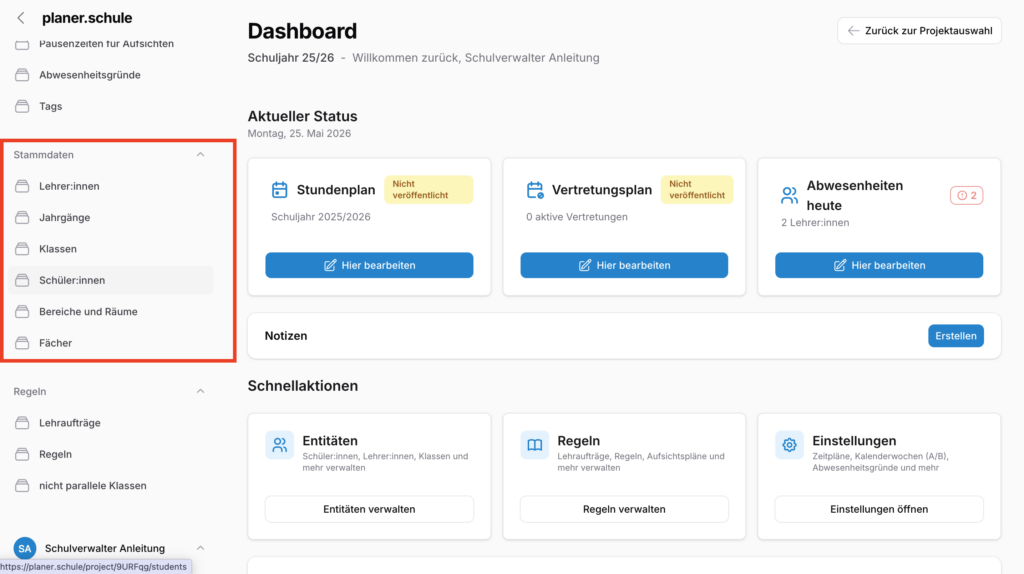
Ihre Stammdaten importieren Sie einfach über den Bereich "Stammdaten" links im Menü.
Fächer
Wählen Sie unter Stammdaten Fächer aus, und klicken Sie auf rechts oben auf "importieren". Es öffnet sich die Übersicht zum Import.
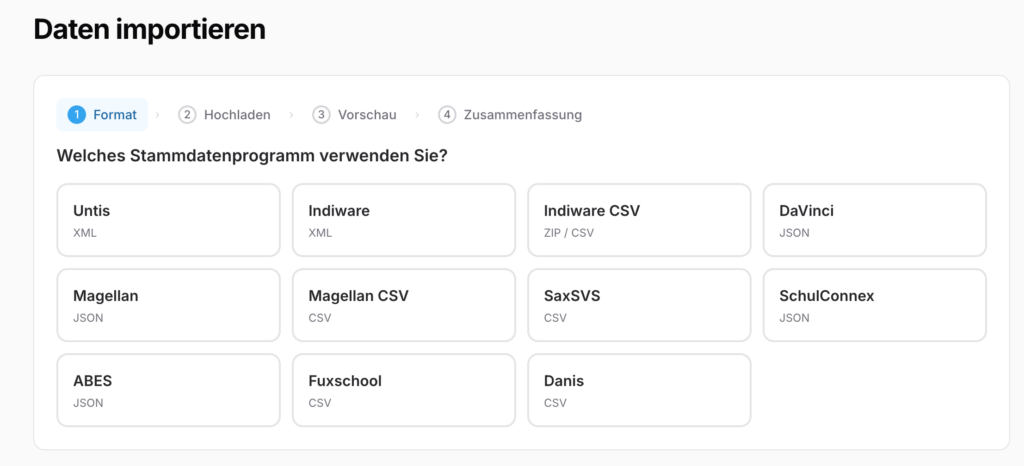
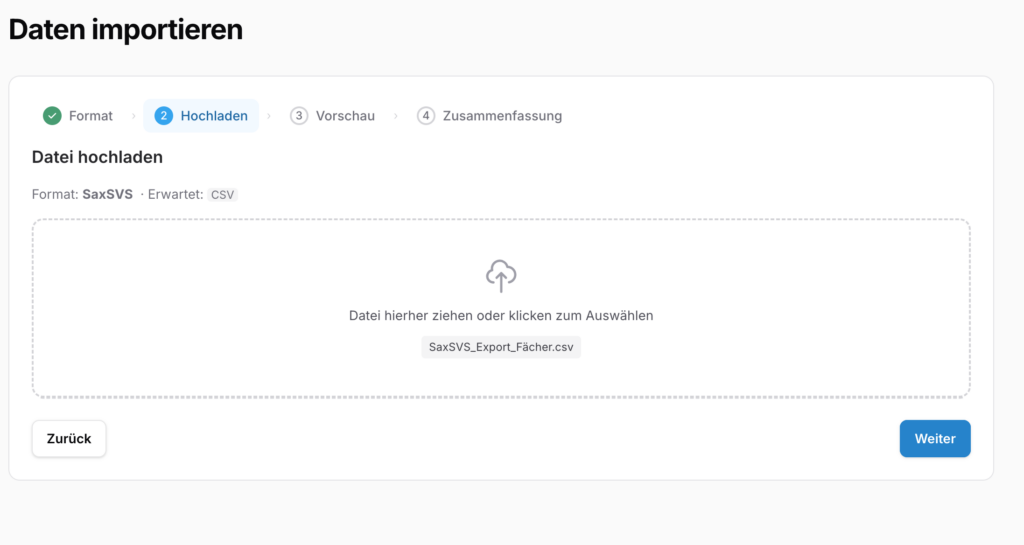
Wählen Sie nun Ihr Stammdatensystem zum Import aus. Im nächsten Schritt laden Sie die gewünschte Datei hoch.
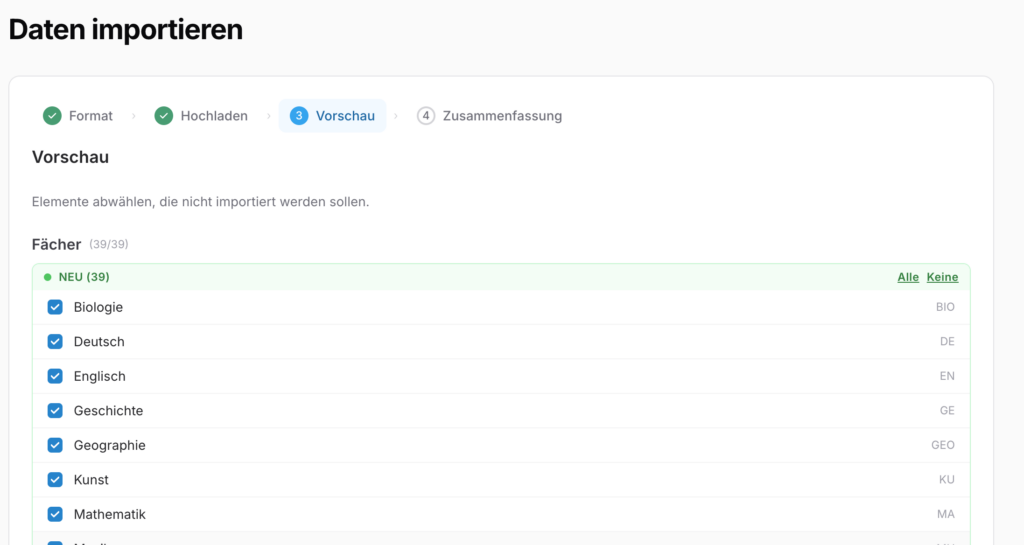
Im nächsten Schritt zeigt Ihnen planer.schule eine Vorschau aller Daten die hinzugefügt, geändert oder gelöscht werden.
Scrollen Sie bis zum Ende der Liste und klicken Sie auf "Weiter zur Zusammenfassung". Die Zusammenfassung zeigt Ihnen die Übersicht, wie viele Daten hinzugefügt, geändert oder gelöscht werden.
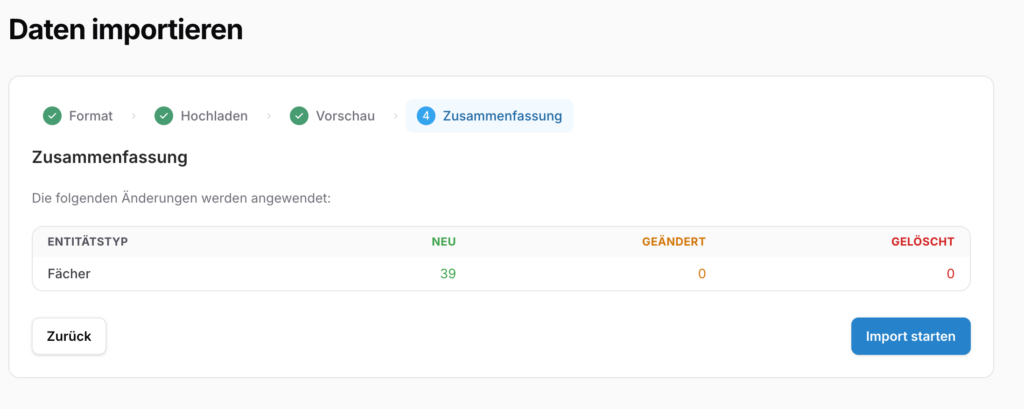
Schließen Sie den Import mit Klick auf "Import starten" ab.
Schüler:innen
Wählen Sie im Menü "Stammdaten" den Bereich "Schüler:innen" aus und importieren Sie die Daten analog zu den Fächern.
Klassen
Wählen Sie im Menü "Stammdaten" den Bereich "Klassen" aus und importieren Sie die Daten analog zu den Fächern.
Lehrer:innen
Wählen Sie im Menü "Stammdaten" den Bereich "Lehrer:innen" aus und importieren Sie die Daten analog zu den Fächern.
Bereiche und Räume
Wählen Sie im Menü "Stammdaten" den Bereich "Lehrer:innen" aus und importieren Sie die Daten analog zu den Fächern.
Kapitel