Inhalt
Pläne
Stundenplan erstellen
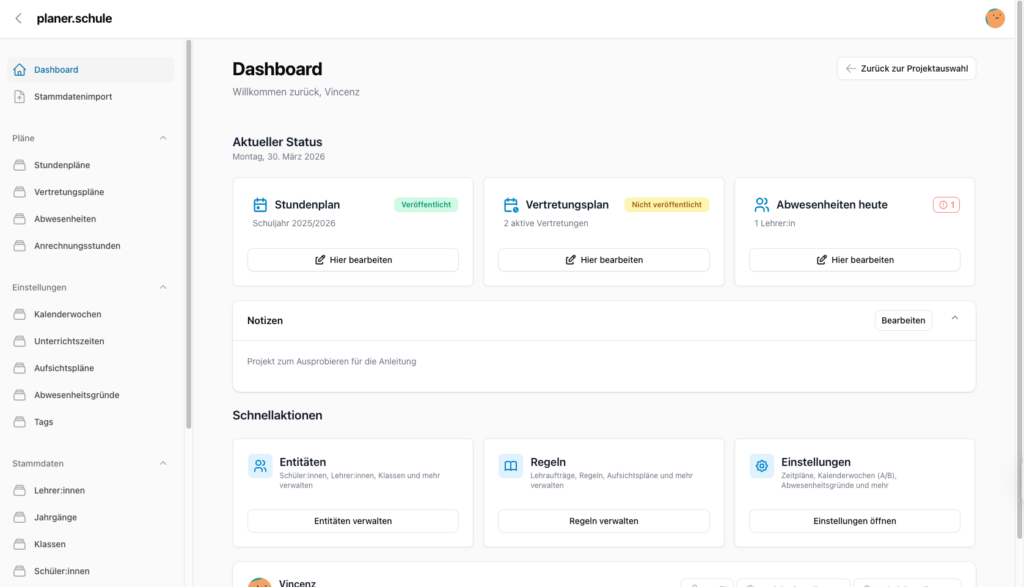
Sie haben die Ersteinrichtung nun abgeschlossen. Jetzt fehlt nur noch Ihren neuen Stundenplan anzulegen. Dazu klicken Sie im Menü links auf "Stundenpläne".
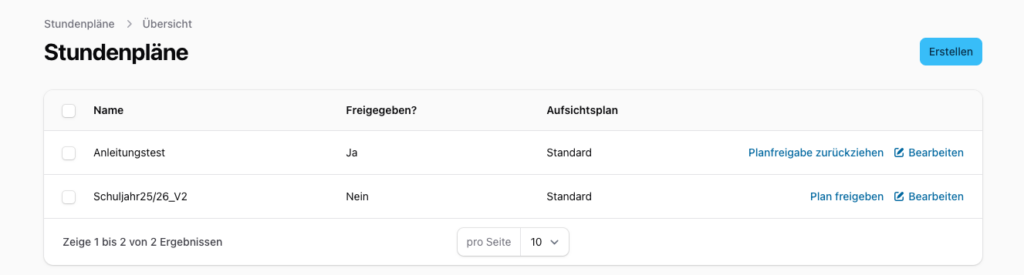
Rechts oben können Sie nun einen neuen Stundenplan erstellen. Innerhalb des Projekts können Sie mehrere Pläne anlegen, um verschiedene Varianten für einen Zeitraum zu planen.
Hinweis: Wenn sich Ihr Stundenplan für die Zukunft ändert, erstellen Sie dafür ein neues Projekt.
Nachdem Sie einen Namen für Ihren neuen Plan eingegeben und die gültige Stundenplanzeit hintelegt haben, öffnet sich der Leere Stundenplan.
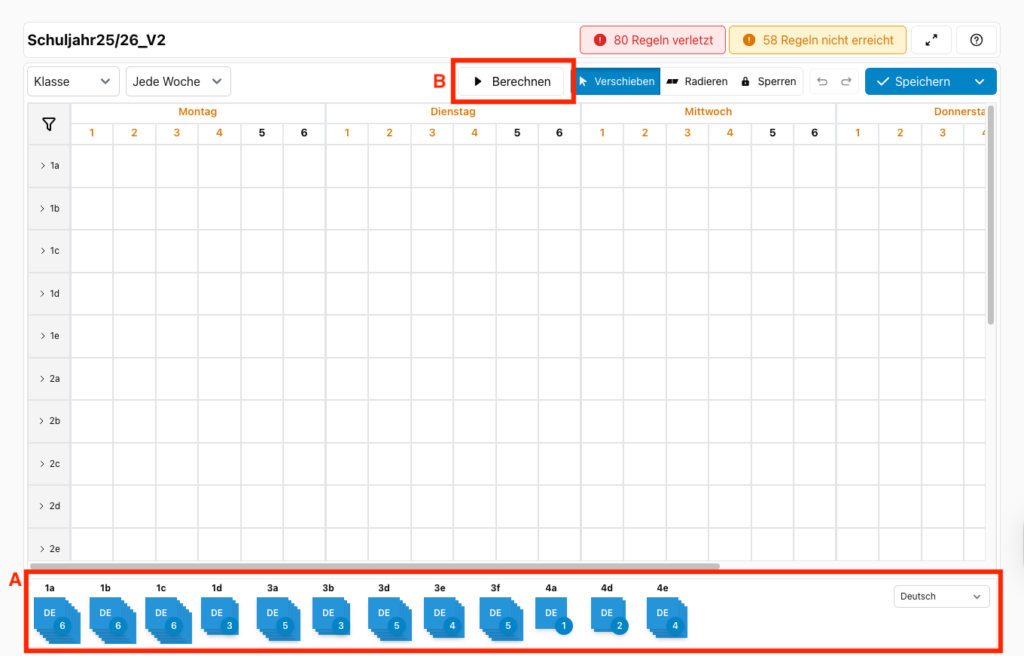
Unterhalb des Stundenrasters (A) finden Sie nun die Stunden, die für jede Stunde pro Fach geplant werden müssen. In diesem Bereich können Sie über das Menü rechts, das Fach auswählen, welches Sie planen möchten.
Sie können die Planung aber auch ganz einfach von planer.schule übernehmen lassen. Klicken Sie dazu einfach auf "Berechnen" (B).
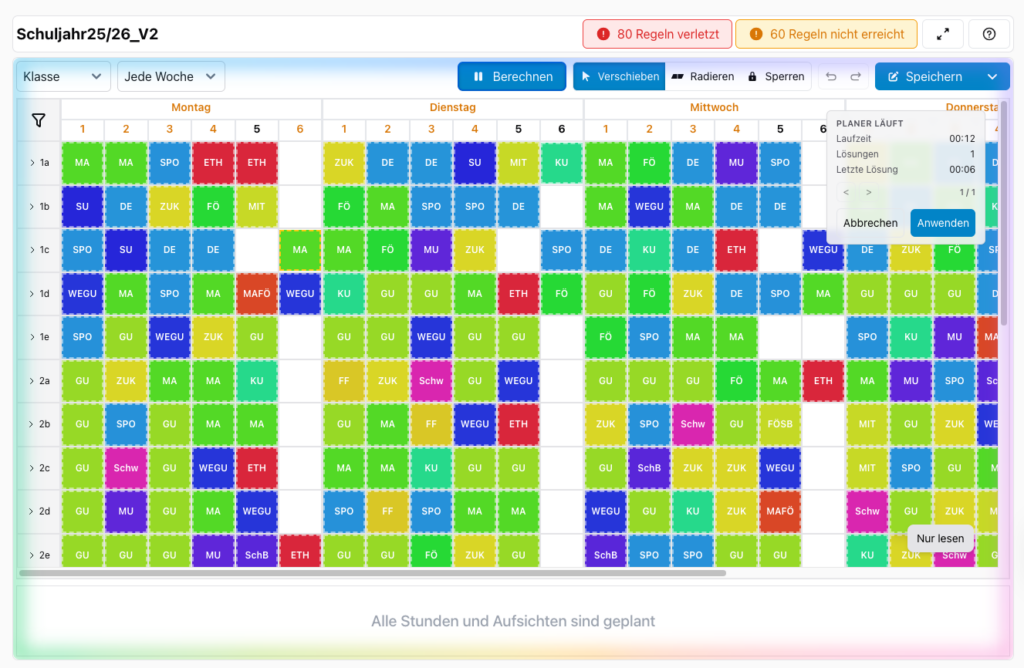
Nach einem kurzen Moment wird Ihnen ein Stundenplan vorgeschlagen. Wenn Sie die Berechnung länger laufen lassen, werden mehrere Versionen erstellt. Sie können dann durch die Versionen durchschalten und die beste Vorlage mit einem Klick auf "Anwenden" übernehmen.
Die Vorlage können Sie nun weiter anpassen. Oberhalb des Plans stehen Ihnen dazu verschiedene Werkzeuge zur Verfügung.

Die drei wichtigsten Werkzeuge (A) finden Sie direkt neben dem Knopf "Berechnen".
- Verschieben: Hiermit können Sie Stunden in den Stundenpool zurückziehen oder auf eine freie Stunde bewegen.
- Radieren: Aktiviert den Löschmodus. Klick auf eine Stunde oder eine Ressourcenzeile verschiebt die passenden Events zurück in den Pool.
- Sperren: Aktiviert den Sperrmodus. Einzelne Stunden oder ganze Ressourcenzeilen (z.B. Klassen, Lehrer:in, Räume) oder Tages- bzw. Stundenspalten lassen sich damit sperren bzw. entsperren. Gesperrte Stunden werden mit einem kleinen Schloss hinterlegt.
Um Änderungen rückgängig zu machen, nutzen Sie die Pfeile (B).
Ihren aktuellen Plan können Sie mit einem Klick auf den Button (C) speichern. Über den kleinen Pfeil können Sie auch eine Kopie speichern, um direkt mehrere Versionen zu erstellen, ohne das Planungsmodul verlassen zu müssen.
Über die Filter (D) können Sie auswählen, ob Sie den Plan für Klassen, Lehrer:innen, oder Räume planen möchten. Außerdem wählen Sie hier aus, ob der Plan für jede Woche, die A-Woche oder B-Woche gilt.
Klicken Sie auf das Filtersymbol (E). Sie können nun nur die Zeilen der eingegebenen Klasse oder des/der Lehrer:in anzeigen.
Aufsichten planen
Um Aufsichten zu planen, wechseln Sie im Plan auf "Lehrer:in". Aufsichten werden nun direkt im Plan mitangezeigt. Sie können diese in der Ansicht über den Button "Aufsichten" ein- und ausblenden.

Plan freigeben
Wenn Sie mit Ihrem Plan zufrieden sind, veröffentlichen Sie ihn mit einem Klick auf "Plan freigeben". Wenn der Plan freigegeben wurde, wird er auch an plan.schule übermittelt.
Abwesenheiten
Für den Vertretungsplan können Sie Lehrer:innen oder Klassen abwesend melden. Klicken Sie dazu einfach auf den entsprechenden Button.
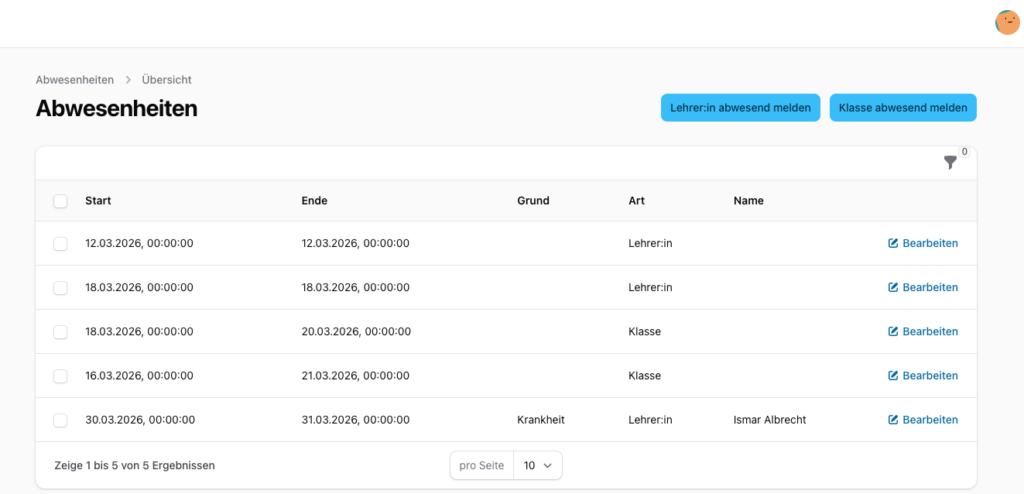
Es öffnet sich die Eingabemaske um die Abwesenheit zu erfassen.
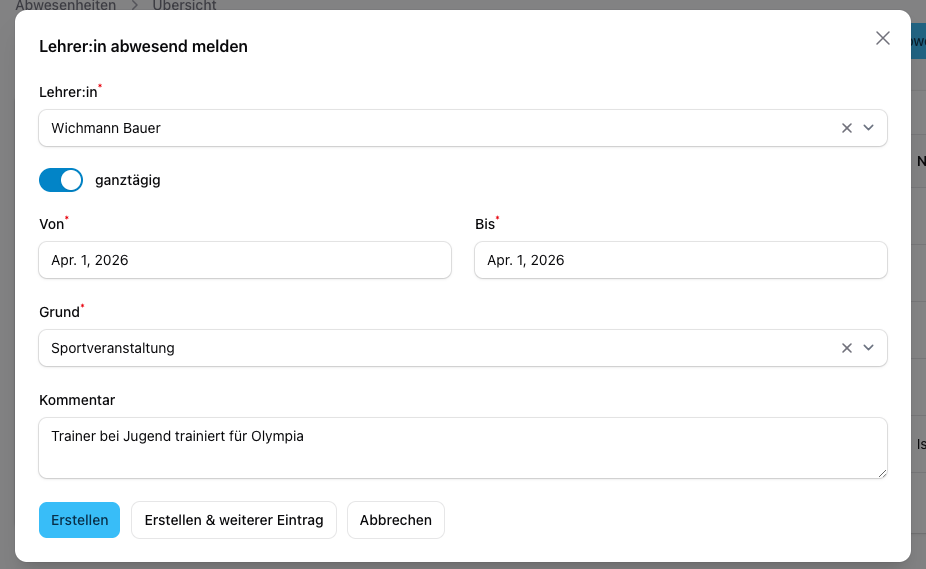
Geben hier Namen, Dauer, Grund und ggf. einen Kommentar zur Abwesenheit ein. Sie können diese direkt erstellen, oder eine weitere Abwesenheit erstellen.
Um die Abwesenheit zu bearbeiten, klicken Sie in der Zeile einfach auf Bearbeiten. Im Reiter werden nun Stunden angezeigt, die Sie im Vertretungsplan berücksichtigen müssen.
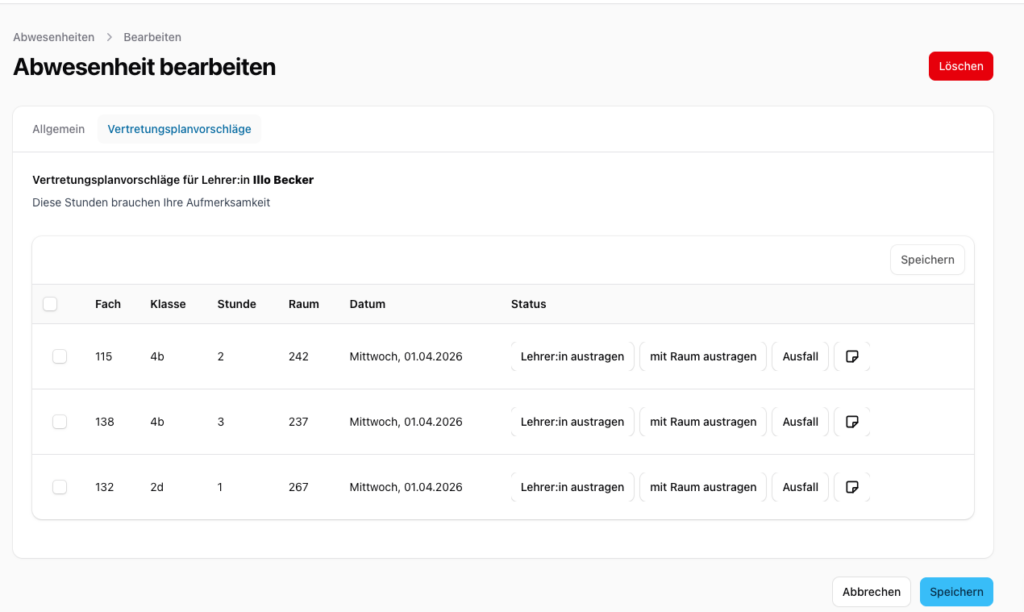
Sie haben die folgenden Möglichkeiten:
- den/die Lehrer:in austragen, sodass Sie nur eine Vertretungslehrkraft planen müssen.
- den/die Lehrer:in mit Raum auszutragen: Dies ist nützlich, wenn für die Vertretungsstunde kein Fachraum mehr benötigt wird
- Ausfall
Über das kleine Notizsymbol, können Sie außerdem direkt eine Notiz an die Stunde anfügen.
Änderungen, die Sie hier vornehmen, werden direkt im Vertretungsplan angezeigt.
Vertretungspläne
Vertretungen planen Sie einfach im Bereich "Vertretungspläne". Hier wird Ihnen der gültige Stundenplan der aktuellen Woche angezeigt.
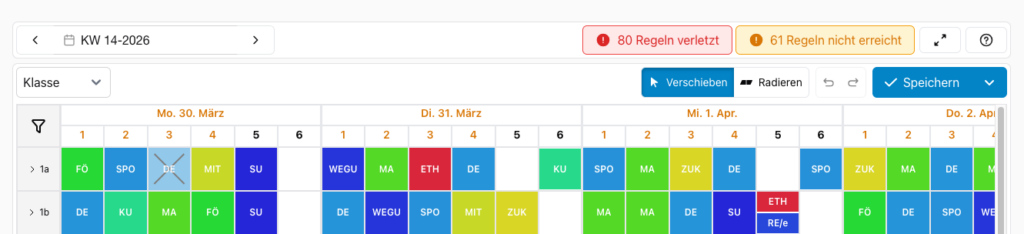
Standardmäßig ist auch hier die Klassenansicht ausgewählt. Sie können hier nun Stunden verschieben, oder über den Radierer ausfallen lassen. Stunden, die als Ausfall geplant sind, werden ausgegraut mit einem Kreuz angezeigt.
Wie im Stundenplan können Sie auch in die Lehreransicht wechseln.
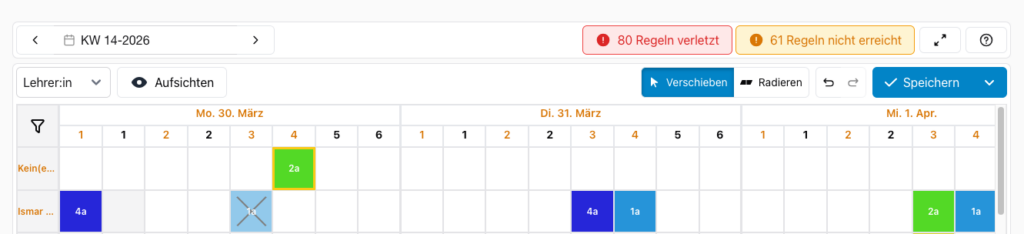
In der Lehreransicht werden Ihnen in der ersten Zeile Stunden angezeigt, denen kein:e Lehrer:in zugewiesen ist.
Klicken Sie auf die Stunde um diese anzupassen.
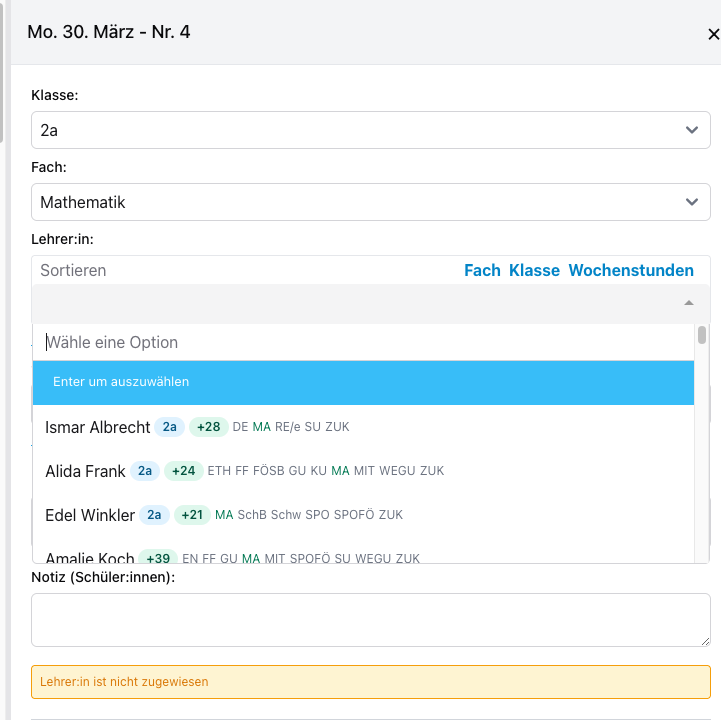
Um eine:n Lehrer:in der Stunde zuzuweisen, wählen Sie einfach aus der Liste aus. Neben dem Namen werden Ihnen die unterrichteten Fächer, Klassen und das Wochenstunden-Deputat angezeigt. So können Sie eine:n passende:n Vertretungslehrer:in planen.
Kapitel